Een lokale vertrouwde zone creëren
De gebruiker kan nu zijn eigen lokale vertrouwde zone voor een specifieke computer creëren. Op deze manier kan de gebruiker zijn eigen lokale lijsten met scanuitsluitingen en vertrouwde programma's maken naast de algemene vertrouwde zone in een beleid. Een beheerder kan het gebruik van lokale uitzonderingen of lokale vertrouwde programma's toestaan of blokkeren in de beleidsinstellingen. Gebruik hiervoor de Gebruik van lokale uitzonderingen toestaan en Gebruik van lokale vertrouwde programma's toestaan selectievakjes in de Uitzonderingen gedeelte van het beleid.
Als het maken van een lokale vertrouwde zone is toegestaan door een beheerder, kan de gebruiker zijn eigen scanuitzonderingen en vertrouwde programma’s toevoegen in de gebruikersinterface van het programma. Tegelijkertijd heeft de gebruiker geen machtigingen om objecten te wijzigen of te verwijderen uit de vertrouwde zone die in het beleid is geconfigureerd. De beheerder kan ook lijstitems bekijken, toevoegen, wijzigen of verwijderen in de Kaspersky Security Center-console als er uitzonderingen moeten worden toegevoegd voor een individuele computer.
Kaspersky Endpoint Security verbergt de lijst met scanuitzonderingen en vertrouwde programma’s in de gebruikersinterface van het programma als het instellen van de vertrouwde zone geblokkeerd is door de beheerder in de console ("gesloten slot"-symbool) en lokale scanuitzonderingen en vertrouwde programma's zijn verboden.
Een object toevoegen aan de lokale vertrouwde zone in de Beheerconsole (MMC)
- Open de Beheerconsole van Kaspersky Security Center.
- Open in de map Managed devices in de structuur van de Beheerconsole de map met de naam van de beheergroep waartoe de relevante clientcomputers behoren.
- Selecteer in de werkruimte het tabblad Devices.
- Dubbelklik om het venster met de eigenschappen van de computer te openen.
- Selecteer het gedeelte Applications in het venster met computereigenschappen.
- Selecteer Kaspersky Endpoint Security voor Windows (12.12) in de lijst met Kaspersky-programma's die op de computer zijn geïnstalleerd en dubbelklik om de eigenschappen van het programma te openen.
- Selecteer Algemene instellingen → Uitzonderingen en objecttypen in het venster met de programma-instellingen.
- In het blok Scanuitzonderingen en vertrouwde programma's → Lokale scanuitzonderingen, klikt u op de knop Instellingen.
Met een klik op deze koppeling opent u een venster waarin u een lijst met lokale uitzonderingen vindt.
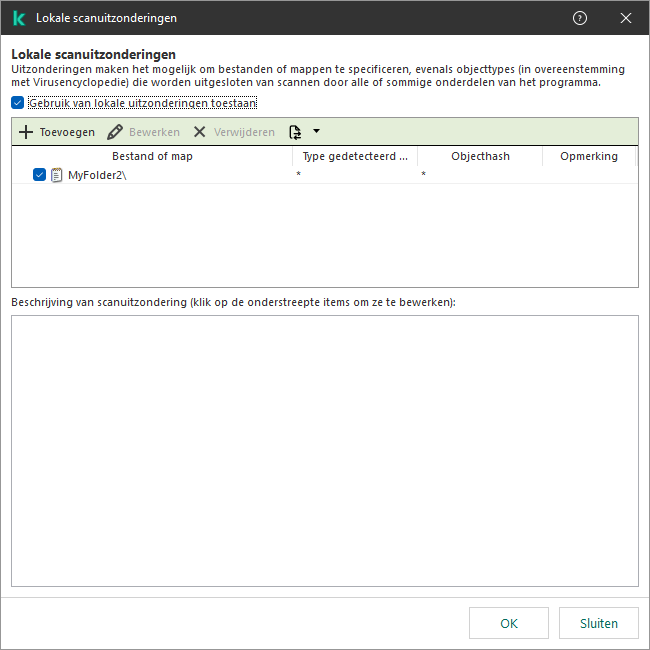
Instellingen vertrouwde zone
- Maak een lijst met lokale scanuitzonderingen.
De regels voor het maken van lokale scanuitzonderingen zijn dezelfde als voor algemene uitzonderingen. Kaspersky Endpoint Security ondersteunt omgevingsvariabelen en de
*en?-tekens bij het invoeren van een masker. - In het blok Scanuitzonderingen en vertrouwde programma's → Lokale vertrouwde programma's, klikt u op de knop Instellingen.
Dit opent een venster met een lijst met lokale vertrouwde programma's.
- Maak een lijst met lokale vertrouwde programma’s.
Regels voor het toevoegen van programma’s aan de lijst met lokale vertrouwde programma’s zijn dezelfde als de regels voor het toevoegen ervan aan de algemene lijst. Kaspersky Endpoint Security ondersteunt omgevingsvariabelen en de
*en?-tekens bij het invoeren van een masker. - Sla uw wijzigingen op.
Een object toevoegen aan de lokale vertrouwde zone in de Webconsole en Cloudconsole
- Selecteer in het hoofdvenster van de webconsole achtereenvolgens Assets (Devices) → Managed devices.
- Klik op de naam van de computer waarop u een gebruiker een geblokkeerde actie wilt laten uitvoeren.
- Selecteer het tabblad Applications.
- Klik op Kaspersky Endpoint Security for Windows.
U ziet nu de lokale programma-instellingen.
- Selecteer het tabblad Application settings.
- Selecteer General settings → Exclusions and types of detected objects in het venster met de programma-instellingen.
- Klik in het blok Scan exclusions and trusted applications op de koppeling Local scan exclusions.
- Maak een lijst met lokale scanuitzonderingen.
Regels voor het maken van lokale uitzonderingen zijn dezelfde als de regels voor het maken van algemene uitzonderingen. Kaspersky Endpoint Security ondersteunt omgevingsvariabelen en de
*en?-tekens bij het invoeren van een masker. - Klik in het blok Scan exclusions and trusted applications op de koppeling Local trusted applications.
- Maak een lijst met lokale vertrouwde programma’s.
Regels voor het toevoegen van programma’s aan de lijst met lokale vertrouwde programma’s zijn dezelfde als de regels voor het toevoegen ervan aan de algemene lijst. Kaspersky Endpoint Security ondersteunt omgevingsvariabelen en de
*en?-tekens bij het invoeren van een masker. - Sla uw wijzigingen op.
Een lokale scanuitzondering maken in de programma-interface
- Klik in het hoofdvenster van het programma op de knop
 .
. - Selecteer Algemene instellingen → Uitzonderingen en types van detectie van objecten in het venster met de programma-instellingen.
- Klik in het blok Uitzonderingen op de koppeling Uitzonderingen beheren.
Kaspersky Endpoint Security verbergt de lijst met scanuitzonderingen in de gebruikersinterface van het programma als het instellen van scanuitzonderingen geblokkeerd is door de beheerder in de console ("gesloten slot"-symbool) en lokale scanuitzonderingen zijn verboden (het selectievakje Gebruik van lokale uitzonderingen toestaan is uitgeschakeld).
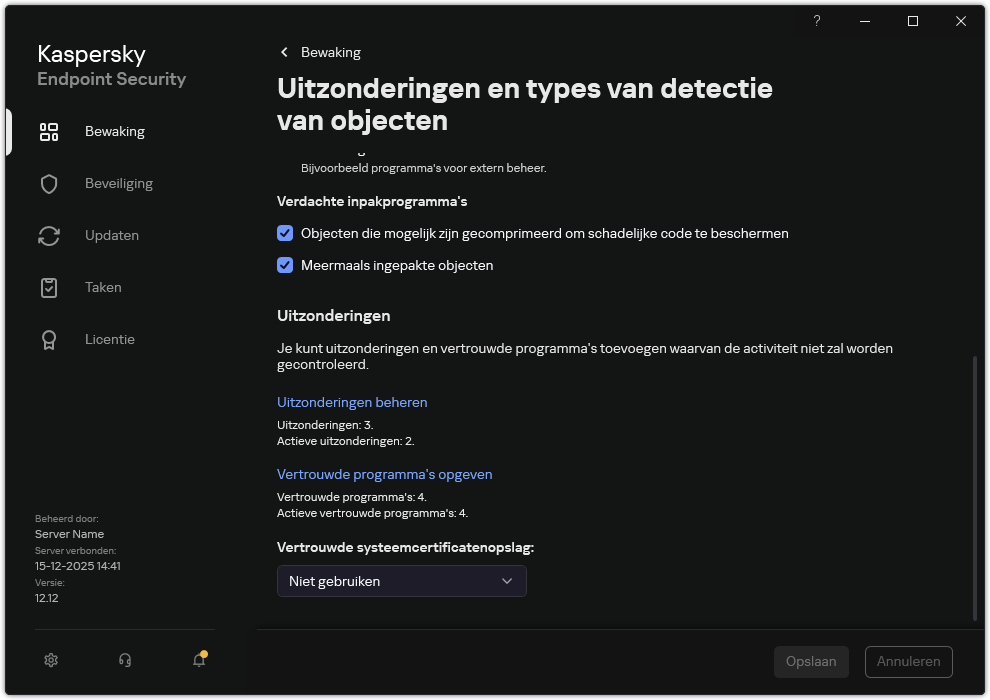
Instellingen van uitzonderingen
- Klik Toevoegen en selecteer een actie:
- Categorie. U kunt scanuitzonderingen groeperen in afzonderlijke categorieën. Om een nieuwe categorie te maken, voer de naam van de categorie in en voeg ten minste één scanuitzonderingen toe aan de categorie.
- Nieuwe uitzondering. Kaspersky Endpoint Security voegt een nieuwe scanuitzondering toe aan de hoofdmap van de lijst.
- Selecteer uitzonderingen uit lijst. Om Kaspersky Endpoint Security snel te configureren op SQL-servers, Microsoft Exchange-servers en System Center Configuration Manager, bevat het programma: vooraf gedefinieerde scanuitzonderingen. Er zijn ook vooraf gedefinieerde scanuitzonderingen toegevoegd om de installatie van progromma's in virtuele Citrix- en VMware-omgevingen te ondersteunen. U moet vooraf gedefinieerde scanuitzonderingen selecteren, afhankelijk van het doel van de beveiligde server.
Om een nieuwe scanuitzonderingen aan een specifieke categorie toe te voegen, schakel het selectievakje naast die categorie in en selecteer de optie Nieuwe uitzondering.
- Als u een bestand of map van scans wilt uitsluiten, selecteert u het bestand of de map door op de knop Bladeren te klikken.
U kunt het pad ook handmatig verwijderen. Kaspersky Endpoint Security ondersteunt omgevingsvariabelen en de
*en?-tekens bij het invoeren van een masker:- Het teken
*(sterretje), dat een willekeurige reeks tekens voorstelt, behalve de tekens\en/(scheidingstekens van de namen van bestanden en mappen in paden naar bestanden en mappen). Het maskerC:\*\*.txtomvat bijvoorbeeld alle paden naar bestanden met de TXT-extensie die zich in mappen op de C-schijf bevinden, maar niet in submappen. - Twee opeenvolgende sterretjes
*stellen een willekeurige reeks tekens voor (inclusief een lege reeks) in de bestands- of mapnaam, inclusief de tekens\en/(scheidingstekens van de namen van bestanden en mappen in paden naar bestanden en mappen). Het maskerC:\Folder\**\*.txtomvat bijvoorbeeld alle paden naar bestanden met de TXT-extensie die zich in mappen bevinden genest in deFolder, uitgezonderd deFolderzelf. Het masker moet ten minste één genest niveau bevatten. Het maskerC:\**\*.txtis geen geldig masker. - Het teken
?(vraagteken), dat een enkel willekeurig teken voorstelt, behalve de tekens\en/(scheidingstekens van de namen van bestanden en mappen in paden naar bestanden en mappen). Het maskerC:\Folder\???.txtomvat bijvoorbeeld paden naar alle bestanden die zich in de map met de naamFolderbevinden, die een TXT-extensie hebben en die een naam met drie tekens hebben.U kunt maskers gebruiken aan het begin, in het midden of aan het einde van het bestandspad. Als u bijvoorbeeld een map voor alle gebruikers aan uitzonderingen wilt toevoegen, voert u het masker
?:\Users\*\Folder\in.U kunt netwerkmappen uitsluiten. Voer hiervoor het pad naar de netwerkmap handmatig in (bijvoorbeeld,
\\Network Share\*).
- Het teken
- Als u een bepaald type object van scans wilt uitsluiten, voert u in het veld Soorten gedetecteerde objecten de naam van het objecttype in volgens de classificatie van de encyclopedie van Kaspersky (bijvoorbeeld
Email-Worm,RootkitofRemoteAdmin).U kunt maskers gebruiken met het teken
?(vervangt een willekeurig teken) en het teken*(vervangt een willekeurig aantal tekens). Als bijvoorbeeld hetClient*-masker is opgegeven, sluit Kaspersky Endpoint SecurityClient-IRC,Client-P2PenClient-SMTP-objecten uit van scans. - Als u een afzonderlijk bestand van scans wilt uitsluiten, voert u de bestandshash in het veld Objecthash in.
Als het bestand is gewijzigd, wordt de bestandshash van het bestand ook gewijzigd. Als dit gebeurt, wordt het gewijzigde bestand niet toegevoegd aan uitzonderingen.
- Selecteer in het blok Beschermingsonderdelen de componenten waarop u de scanuitzondering wilt toepassen.
- Typ indien nodig in het veld Opmerking een korte opmerking over de scanuitzondering die u maakt.
- Selecteer de status Actief voor de uitzondering.
- Klik op Toevoegen.
De nieuwe uitzondering wordt aan de lijst toegevoegd. U kunt de uitzondering op elk moment stoppen met behulp van het selectievakje in de kolom Status.
- Sla uw wijzigingen op.
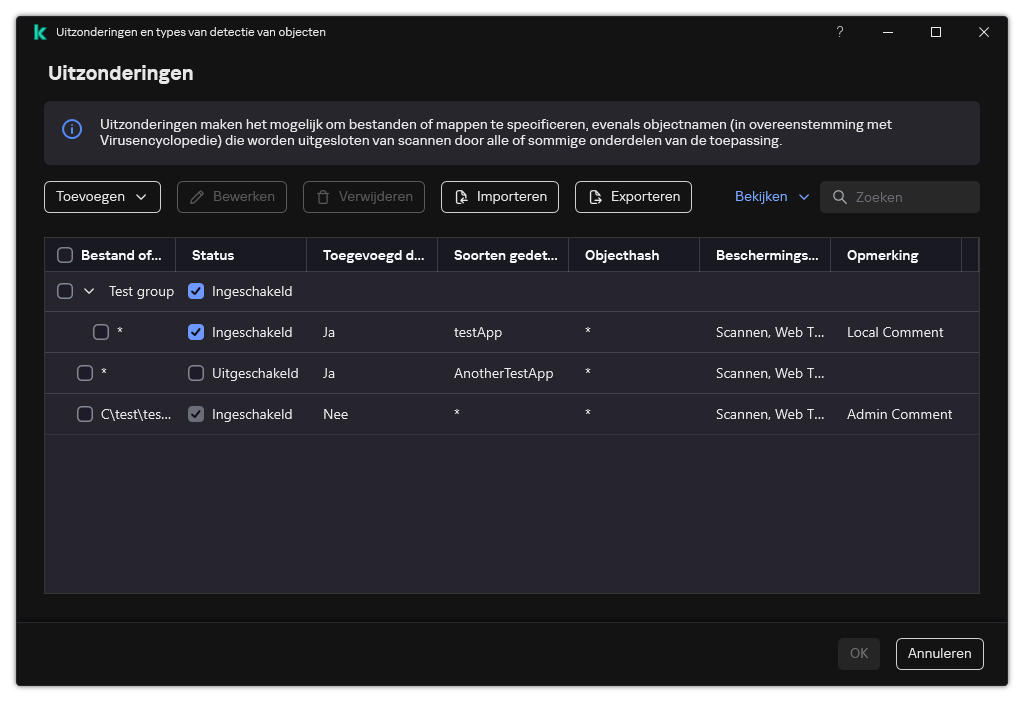
Lijst met uitzonderingen
Een programma toevoegen aan de lijst met lokale vertrouwde programma’s in het programma-interface
- Klik in het hoofdvenster van het programma op de knop .
- Selecteer Algemene instellingen → Uitzonderingen en types van detectie van objecten in het venster met de programma-instellingen.
- Klik in het blok Uitzonderingen op de koppeling Vertrouwde programma's opgeven.
Kaspersky Endpoint Security verbergt de geconsolideerde lijst met vertrouwde programma's in de gebruikersinterface van het programma als het instellen van vertrouwde programma's geblokkeerd is door de beheerder in de console ("gesloten slot"-symbool) en lokale vertrouwde programma's zijn verboden (het selectievakje Gebruik van lokale vertrouwde programma's toestaan is uitgeschakeld).
Instellingen van uitzonderingen
- Klik Toevoegen en selecteer een actie:
- Categorie. U kunt vertrouwde programma’s in afzonderlijke categorieën groeperen. Om een nieuwe categorie aan te maken, voer de naam van de categorie in en voeg ten minste één vertrouwd programma toe aan de categorie.
- Nieuwe uitzondering. Kaspersky Endpoint Security voegt een nieuw vertrouwd programma toe aan de hoofdmap van de lijst.
- Selecteer uitzonderingen uit lijst. Om Kaspersky Endpoint Security snel te configureren op SQL-servers, Microsoft Exchange-servers en System Center Configuration Manager, bevat het programma: vooraf gedefinieerde vertrouwde programma’s. Er zijn ook vooraf gedefinieerde vertrouwde programma’s toegevoegd om de installatie van progromma's in virtuele Citrix- en VMware-omgevingen te ondersteunen. Afhankelijk van het doel van de beveiligde server moet u vooraf gedefinieerde vertrouwde programma's selecteren.
Als u een nieuwe vertrouwd programma aan een specifieke categorie wilt toevoegen, schakel het selectievakje naast die categorie in en selecteer de optie Nieuwe uitzondering.
- Selecteer de vertrouwenscriteria:
- Gebruik het volledige procespad op de schijf om het als vertrouwd te beschouwen. Voer het pad naar het uitvoerbare bestand van het vertrouwde programma in.
Kaspersky Endpoint Security ondersteunt omgevingsvariabelen en de
*en?-tekens bij het invoeren van een masker.Kaspersky Endpoint Security behandelt de bestandsnaam van een vertrouwd programma als hoofdlettergevoelig. Als de bestandsnaam die u invoert de verkeerde naam heeft, herkent Kaspersky Endpoint Security het vertrouwde programma niet.
- Gebruik procesbestandshash om het als vertrouwd te beschouwen.
Kaspersky Endpoint Security ondersteunt omgevingsvariabelen en converteert het pad in de lokale interface van het programma. Als u met andere woorden het bestandspad
%userprofile%\Documents\File.exeopent, wordt een recordC:\Users\Fred123\Documents\File.exetoegevoegd aan lokale interface van het programma voor gebruiker Fred123. Dienovereenkomstig negeert Kaspersky Endpoint Security het vertrouwde programmaFile.exevoor andere gebruikers. Om dit toe te passen op alle gebruikersaccounts, kunt u het teken*gebruiken (bijvoorbeeld,C:\Users\*\Documents\File.exe). Telkens wanneer u een nieuwe omgevingsvariabele toevoegt, moet u het programma opnieuw starten. - Gebruik het volledige procespad op de schijf om het als vertrouwd te beschouwen. Voer het pad naar het uitvoerbare bestand van het vertrouwde programma in.
- Configureer de geavanceerde instellingen in het venster met eigenschappen van vertrouwde programma's.
- Klik op OK.
De nieuwe vertrouwde programma wordt aan de lijst toegevoegd. U kunt op elk moment een programma uitsluiten van de vertrouwde zone met behulp van het selectievakje in de kolom Status.
- Sla uw wijzigingen op.
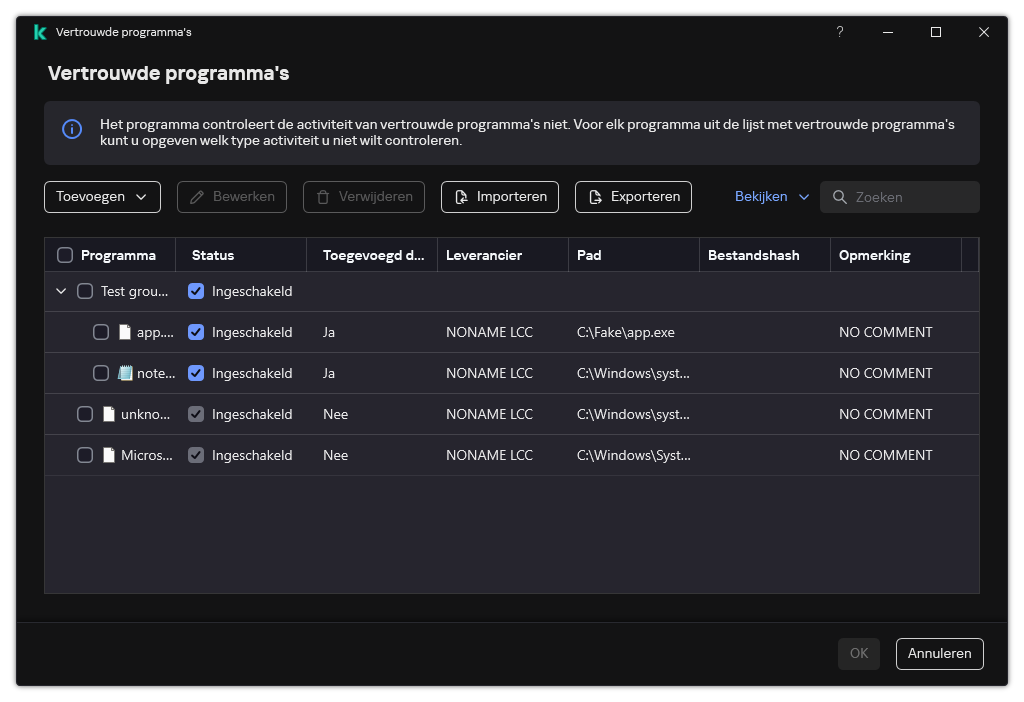
Lijst met vertrouwde programma's