Laatste update terugdraaien
Nadat de databases en de programmamodules voor het eerst zijn bijgewerkt, wordt de functie voor het terugdraaien van de databases en de programmamodules naar hun vorige versies beschikbaar.
Telkens als een gebruiker het updateproces start, maakt Kaspersky Endpoint Security een back-up van de huidige databases en de programmamodules. Zo kunt u indien nodig de databases en de programmamodules terugdraaien naar hun vorige versies. Het terugdraaien van de meest recente update is bijvoorbeeld handig wanneer de nieuwe versie van de databases een ongeldige definitie bevat die ervoor zorgt dat Kaspersky Endpoint Security een veilig programma blokkeert.
Kaspersky Endpoint Security in de Light Agent-modus ondersteunt de taak Update terugdraaien niet.
De laatste update in de Beheerconsole (MMC) terugdraaien
- Selecteer Tasks in de structuur van de Beheerconsole van Kaspersky Security Center.
De lijst met taken wordt geopend.
- Klik op New task.
De wizard Taak wordt gestart. Volg de instructies van de wizard.
Stap 1. Een taaktype selecteren
- Selecteer Kaspersky Endpoint Security voor Windows 12.12. → Update terugdraaien.
Stap 2: De apparaten selecteren waaraan de taak zal worden toegewezen
Selecteer de computers waarop de taak wordt uitgevoerd. De volgende opties zijn beschikbaar:
- Wijs de taak aan een beheergroep toe. In dit geval wordt de taak toegewezen aan computers uit een eerder gemaakte beheergroep.
- Selecteer computers die door Administration Server zijn gevonden in het netwerk: niet-toegewezen apparaten. De specifieke apparaten kunnen apparaten in beheergroepen of niet-toegewezen apparaten zijn.
- Geef de adressen van apparaten handmatig op of importeer de adressen vanuit een lijst. U kunt NetBIOS-namen, IP-adressen en IP-subnetten van apparaten opgeven waaraan u de taak wilt toewijzen.
Stap 3. Een taakstartschema configureren
Configureer het taakschema bijvoorbeeld handmatig.
Stap 4. Taaknaam definiëren
Voer een naam voor de taak in.
Stap 7. Aanmaak van de taak voltooien
Verlaat de wizard verlaten. Schakel indien nodig het selectievakje Run the task after the wizard finishes in. U kunt de voortgang van de taak volgen in de taakeigenschappen.
De laatste update terugdraaien in de Webconsole
- Selecteer in het hoofdvenster van de webconsole achtereenvolgens Assets (Devices) → Tasks.
De lijst met taken wordt geopend.
- Klik op Add.
De wizard Taak wordt gestart.
- Configureer de taakinstellingen:
- Selecteer in de vervolgkeuzelijst Application de optie Kaspersky Endpoint Security for Windows 12.12.0.
- Selecteer in de vervolgkeuzelijst Task type de optie Update rollback.
- Typ in het veld Task name een korte omschrijving, zoals Update terugdraaien.
- Selecteer in het gedeelte Devices to which the task will be assigned het bereik van de taak.
- Selecteer apparaten naargelang de geselecteerde optie voor het bereik van de taak. Ga naar de volgende stap.
- Selecteer een account om de taak uit te voeren. Kaspersky Endpoint Security start de taak standaard met de rechten van een lokaal gebruikersaccount.
- Verlaat de wizard verlaten.
- U ziet een nieuwe taak in de lijst met taken.
- Schakel het selectievakje naast de taak in.
- Klik op Start.
De laatste update in het programma-interface terugdraaien.
- Ga in het hoofdvenster van het programma naar het gedeelte Updaten.
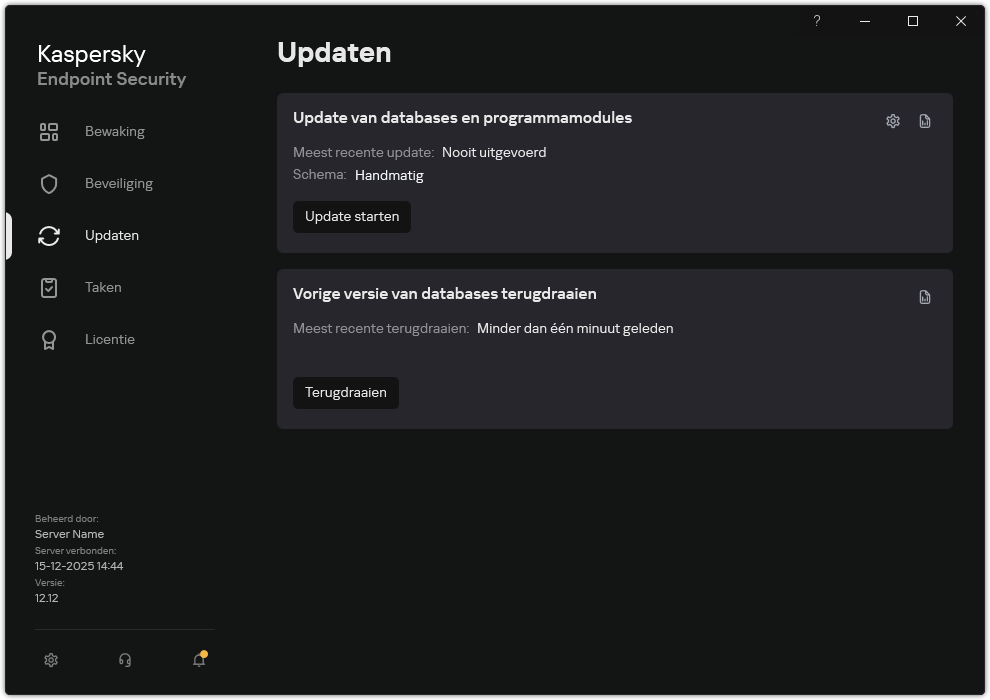
Lokale updatetaken
- Klik in de tegel Vorige versie van databases terugdraaien op de knop Terugdraaien.
Kaspersky Endpoint Security begint met het terugdraaien van de laatste database-update. Het programma toont de voortgang van het terugdraaien, de grootte van de gedownloade bestanden en de updatebron. U kunt de taak op elk moment stoppen door op de knop Update stoppen te klikken.