Bir lisans anahtarını kaldırma
Bir lisans anahtarını kaldırmak için bilgisayarlarınızda özel bir görev çalıştırmanız gerekir. Örneğin, lisanslama birimlerini yeniden düzenlemek için bir lisans anahtarını kaldırabilirsiniz. Ayrıca, lisansın süresi dolduğunda Kaspersky Endpoint Security sizi bilgilendirir. Uygulamayı denemek için kısa süreli bir lisans anahtarı eklediyseniz (örneğin, EDR Optimum Eklentisi), bildirimlerden kurtulmak ve bilgisayarınızın durumunu düzeltmek için bu lisans anahtarını kaldırabilirsiniz.
Anahtarı kaldır görevi bilgisayardan herhangi bir lisans anahtarının kaldırılmasını sağlar. Etkin lisans anahtarlarının yanı sıra rezerve lisans anahtarlarını da kaldırabilirsiniz. Kaspersky Endpoint Security etkinleştirme lisans anahtarına ek olarak, Kaspersky Detection and Response çözümlerinin (örneğin, EDR Optimum Eklentisi) lisans anahtarlarını tek tek kaldırabilirsiniz.
Yönetim Konsolu'nda (MMC) bir lisans anahtarını kaldırma
- Kaspersky Security Center Yönetim Konsolu'nu açın.
- Konsol ağacında Görevler'i seçin.
Görevler listesi açılır.
- Yeni görev’e tıklayın.
Görev Sihirbazı başlatılır. Sihirbazın talimatlarını uygulayın.
1. Adım. Görev türünü seçme
Kaspersky Endpoint Security for Windows (12.8) → Anahtarı kaldır'yi seçin.
2. Adım. Bir lisans seçme
Silmek istediğiniz lisans anahtarını seçin. Kaspersky Security Center anahtar deposundan bir lisans anahtarı seçebilir veya bir anahtar dosyası seçebilirsiniz.
3. Adım. Görevin atanacağı cihazları seçme
Görevin gerçekleştirileceği bilgisayarları seçin. Aşağıdaki seçenekler kullanılabilir:
- Görevi bir yönetim grubuna atayın. Bu durumda, görev önceden oluşturulan bir yönetim grubuna dahil edilen bilgisayarlara atanır.
- Yönetim Sunucusu tarafından ağda atanmamış cihazlar olarak tespit edilmiş bilgisayarları seçin. Belirli cihazlar, yönetim gruplarındaki cihazları ve atanmamış cihazları içerebilir.
- Aygıt adreslerini manuel olarak belirtin veya adresleri listeden içe aktarın. Görevi atamak istediğiniz aygıtların NetBIOS adlarını, IP adreslerini ve IP alt ağlarını belirleyebilirsiniz.
4. Adım. Bir görev başlatma zamanlaması yapılandırma
Bir görevi başlatmak için bir zamanlama ayarlayın, örneğin manuel olarak ya da bilgisayar boş olduğunda.
5. Adım. Görev adını tanımlama
Görev için bir ad girin, örneğin, Beta için anahtarı kaldır.
6. Adım. Görev oluşturmayı tamamlama
Sihirbazdan çıkın. Gerekirse, Sihirbazı tamamladıktan sonra görevi çalıştır onay kutusunu işaretleyin. Görevin ilerleme durumunu görev özelliklerinden izleyebilirsiniz.
Web Console’da bir lisans anahtarını kaldırma
- Web Console'un ana penceresinde Varlıklar (Cihazlar) → Görevler'i seçin.
Görevler listesi açılır.
- Ekle'ye tıklayın.
Görev Sihirbazı başlatılır. Sihirbazın talimatlarını uygulayın.
1. Adım. Genel görev ayarlarını yapılandırma
Genel görev ayarlarını yapılandırın:
- Uygulama açılır listesinden Kaspersky Endpoint Security for Windows (12.8.0) seçimini yapın.
- Görev türü açılır listesinde, Anahtarı kaldır'yi seçin.
- Görev adı alanına kısa bir açıklama girin, örneğin, Beta için anahtarı kaldır.
- Görevin atanacağı cihazlar bloğunda görev kapsamını seçin. Bir sonraki adıma geçin.
2. Adım. Görevin atanacağı cihazları seçme
Görevin gerçekleştirileceği bilgisayarları seçin. Aşağıdaki seçenekler kullanılabilir:
- Görevi bir yönetim grubuna atayın. Bu durumda, görev önceden oluşturulan bir yönetim grubuna dahil edilen bilgisayarlara atanır.
- Yönetim Sunucusu tarafından ağda atanmamış cihazlar olarak tespit edilmiş bilgisayarları seçin. Belirli cihazlar, yönetim gruplarındaki cihazları ve atanmamış cihazları içerebilir.
- Aygıt adreslerini manuel olarak belirtin veya adresleri listeden içe aktarın. Görevi atamak istediğiniz aygıtların NetBIOS adlarını, IP adreslerini ve IP alt ağlarını belirleyebilirsiniz.
3. Adım. Bir lisans seçme
Silmek istediğiniz lisans anahtarını seçin. Kaspersky Security Center anahtar deposundan bir lisans anahtarı seçebilir veya bir anahtar dosyası seçebilirsiniz. Bir sonraki adıma geçin.
4. Adım. Görev oluşturmayı tamamlama
Son düğmesine tıklayarak sihirbazı sonlandırın. Görevler listesinde yeni bir görev görüntülenir. Bir görevi çalıştırmak için göreve ilişkin onay kutusunu seçin ve Başlat düğmesine tıklayın.
Uygulama arabiriminde bir lisans anahtarını kaldırma
- Ana uygulama penceresinde Lisans bölümüne gidin.
- Silmek istediğiniz anahtarı seçin ve Sil öğesine tıklayın.
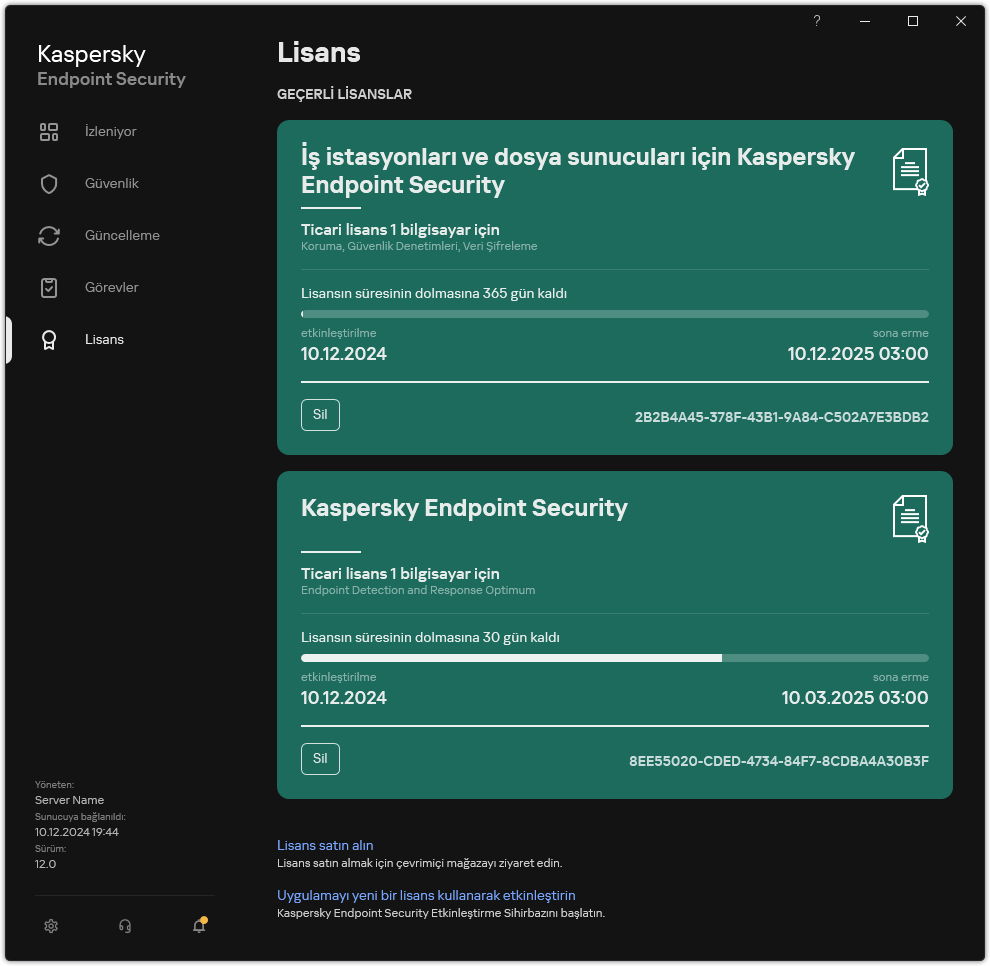
Lisanslama penceresi
Bir lisans anahtarını komut satırından da kaldırabilirsiniz.
Sayfanın başına git