إزالة مفتاح الترخيص
لإزالة مفتاح ترخيص، تحتاج إلى تشغيل مهمة خاصة على أجهزة الكمبيوتر الخاصة بك. ويمكنك إزالة مفتاح ترخيص، على سبيل المثال، لإعادة ترتيب وحدات الترخيص. وأيضًا، عند انتهاء صلاحية الترخيص، يخطرك Kaspersky Endpoint Security بذلك. وإذا أضفت مفتاح ترخيص لفترة قصيرة لتجربة التطبيق (على سبيل المثال، وظيفة EDR Optimum الإضافية)، فيمكنك إزالة مفتاح الترخيص هذا للتخلص من الإخطارات وإصلاح حالة الكمبيوتر الخاص بك.
تسمح لك المهمة إزالة المفتاح بإزالة أي مفاتيح ترخيص من الكمبيوتر. ويمكنك إزالة مفاتيح الترخيص النشطة وكذلك الاحتفاظ بمفاتيح الترخيص. وبالإضافة إلى مفتاح ترخيص تفعيل Kaspersky Endpoint Security، يمكنك إزالة مفاتيح الترخيص الفردية لحلول Kaspersky Detection and Response (على سبيل المثال، وظيفة EDR Optimum الإضافية).
كيفية إزالة مفتاح ترخيص في وحدة تحكم الإدارة (MMC)
- افتح Kaspersky Security Center Administration Console.
- في شجرة وحدة التحكم، حدد Tasks.
تفتح قائمة المهام.
- انقر فوق New task.
يبدأ معالج المهمة. اتبع تعليمات المعالج.
الخطوة الأولى: تحديد نوع المهمة
حدد Kaspersky Endpoint Security for Windows (12.9) ← إزالة المفتاح.
الخطوة الثانية: اختيار ترخيص
حدد مفتاح الترخيص الذي تريد حذفه. يمكنك تحديد مفتاح ترخيص من مخزن مفاتيح Kaspersky Security Center أو تحديد ملف مفتاح.
الخطوة الثالثة: تحديد الأجهزة التي سيتم تعيين المهمة إليها
حدد أجهزة الكمبيوتر التي سيتم تنفيذ المهمة عليها. الخيارات التالية متاحة:
- تعيين المهمة إلى مجموعة إدارة. في هذه الحالة يتم تعيين المهمة لأجهزة الكمبيوتر ضمن مجموعة إدارة تم إنشاؤها مسبقًا.
- حدد أجهزة الكمبيوتر التي تم اكتشافها بواسطة خادم الإدارة في الشبكة :الأجهزة غير المخصصة. يمكن أن تتضمن الأجهزة المحددة أجهزة خاصة بمجموعة الإدارة بالإضافة إلى الأجهزة غير المخصصة.
- حدد عناوين الأجهزة يدويًا أو قم باستيراد عناوين من القائمة. يمكنك تحديد أسماء NetBIOS وعناوين IP وشبكات IP الفرعية للأجهزة التي تريد تعيين المهمة لها.
الخطوة الرابعة: تكوين جدول بدء المهمة
قم بتكوين جدول لبدء المهمة، على سبيل المثال يدويًا أو عندما يكون الكمبيوتر خاملاً.
الخطوة الخامسة: تحديد اسم المهمة
أدخل اسم المهمة، على سبيل المثال، إزالة مفتاح للإصدار التجريبي.
الخطوة 6 إكمال إنشاء المهمة
أغلق المعالج. حدد خانة الاختيار Run the task after the wizard finishes إذا كان ذلك ضروريًا. يمكنك متابعة تقدم المهمة من خصائص المهمة.
كيفية إزالة مفتاح ترخيص في وحدة Web Console
- في النافذة الرئيسية لـ Web Console، حدد Assets (Devices) ← Tasks.
تفتح قائمة المهام.
- انقر على Add.
يبدأ معالج المهمة. اتبع تعليمات المعالج.
الخطوة 1. تكوين إعدادات المهمة العامة
تكوين إعدادات المهمة:
- في القائمة المنسدلة Application حدد Kaspersky Endpoint Security for Windows (12.9.0).
- في القائمة المنسدلة Task type حدد Remove key.
- في الحقل Task name، أدخل وصفًا مختصرًا علي سبيل المثال، إزالة مفتاح للإصدار التجريبي.
- في القسم Devices to which the task will be assigned، حدد نطاق المهمة. انتقل إلى الخطوة التالية.
الخطوة الثانية: تحديد الأجهزة التي سيتم تعيين المهمة إليها
حدد أجهزة الكمبيوتر التي سيتم تنفيذ المهمة عليها. الخيارات التالية متاحة:
- تعيين المهمة إلى مجموعة إدارة. في هذه الحالة يتم تعيين المهمة لأجهزة الكمبيوتر ضمن مجموعة إدارة تم إنشاؤها مسبقًا.
- حدد أجهزة الكمبيوتر التي تم اكتشافها بواسطة خادم الإدارة في الشبكة :الأجهزة غير المخصصة. يمكن أن تتضمن الأجهزة المحددة أجهزة خاصة بمجموعة الإدارة بالإضافة إلى الأجهزة غير المخصصة.
- حدد عناوين الأجهزة يدويًا أو قم باستيراد عناوين من القائمة. يمكنك تحديد أسماء NetBIOS وعناوين IP وشبكات IP الفرعية للأجهزة التي تريد تعيين المهمة لها.
الخطوة الثالثة: اختيار ترخيص
حدد مفتاح الترخيص الذي تريد حذفه. يمكنك تحديد مفتاح ترخيص من مخزن مفاتيح Kaspersky Security Center أو تحديد ملف مفتاح. انتقل إلى الخطوة التالية.
الخطوة 4 إكمال إنشاء المهمة
قم بإنهاء المعالج عن طريق النقر فوق الزر Finish. سيتم عرض مهمة جديدة في قائمة المهام. لتشغيل المهمة، حدد خانة الاختيار المقابلة لها وانقر فوق الزر Start.
كيفية إزالة مفتاح ترخيص في واجهة التطبيق
- في نافذة التطبيق الرئيسية، انتقل إلى القسم الترخيص.
- حدد المفتاح الذي تريد حذفه وانقر فوق حذف.
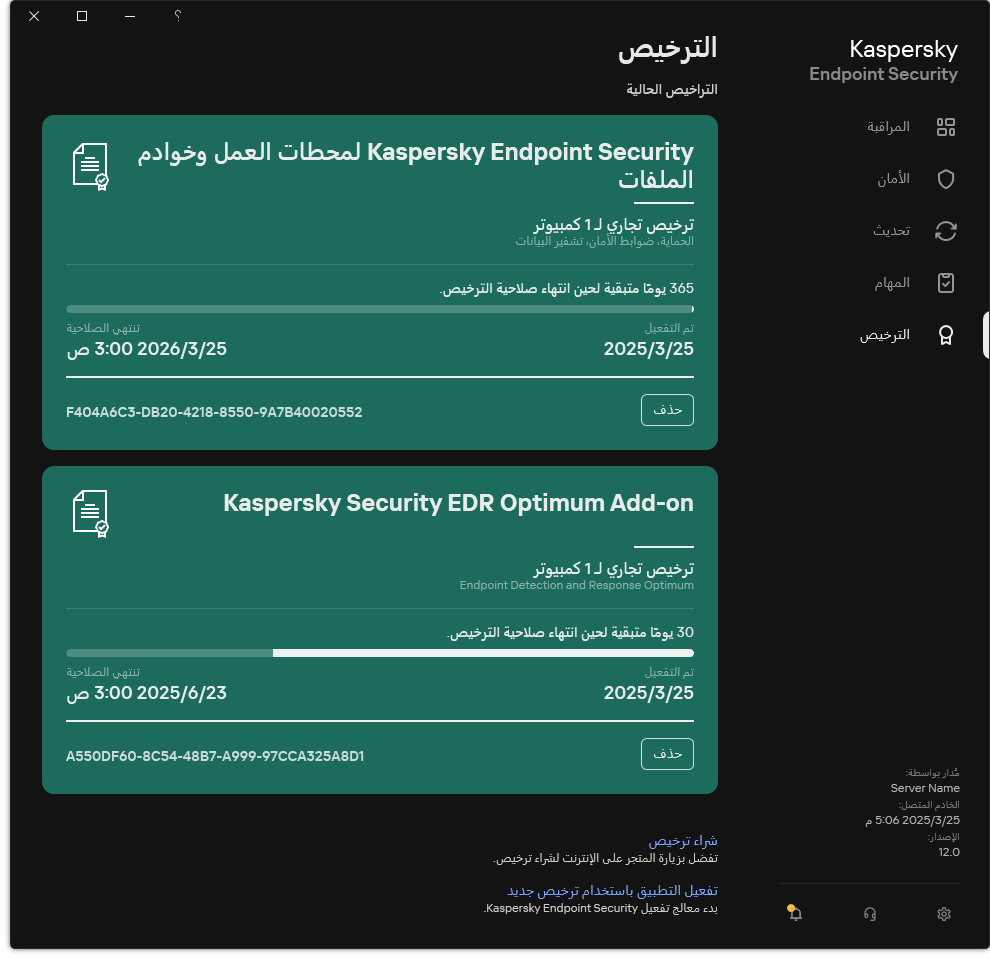
نافذة الترخيص
يمكنك أيضا إزالة مفتاح ترخيص من سطر الأوامر.
أعلى الصفحة