L'octroi d'un accès à un appareil bloqué en mode hors-ligne est disponible uniquement si l'entreprise a déployé la solution Kaspersky Security Center et si une stratégie a été appliquée à l'ordinateur. Dans les paramètres de stratégie de la section Contrôle des appareils, cochez la case Autoriser les demandes d'accès temporaire.
Pour solliciter un accès à un appareil bloqué, procédez comme suit :
Connectez l'appareil à l'ordinateur.
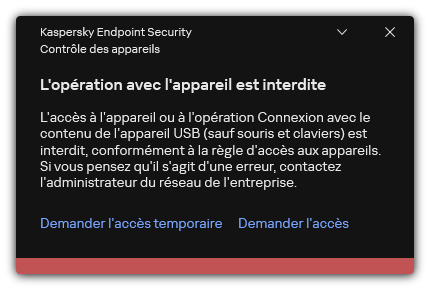
Kaspersky Endpoint Security affiche une notification de blocage de l'accès à l'appareil (cf. ill. ci-dessous).
Cliquez sur le lien Demander l'accès temporaire.
Une fenêtre reprenant la liste des appareils connectés s'ouvre.
Sélectionnez dans la liste des appareils connectés celui auquel vous souhaitez accéder.
Cliquez sur Créer un fichier de requête.
Indiquez dans le champ Durée de l'accès la durée pendant laquelle vous souhaitez avoir accès à l'appareil.
Enregistrez le fichier dans la mémoire de votre ordinateur.
Le fichier de requête portant l'extension *.akey est chargé dans la mémoire de l'ordinateur. Transmettez le fichier de requête d'accès à l'appareil à l'administrateur du réseau local de l'organisation via n'importe laquelle des méthodes disponibles.
Ouvrez la Console d'administration de Kaspersky Security Center.
Dans le dossier Appareils administrés de l'arborescence de la Console d'administration, ouvrez le dossier portant le nom du groupe d'administration auquel appartient le poste client qui vous intéresse.
Dans l'espace de travail, sélectionnez l'onglet Appareils.
Dans la liste des postes clients, sélectionnez l'ordinateur à l'utilisateur duquel vous souhaitez octroyer un accès temporaire à l'appareil bloqué.
Dans le menu contextuel de l'ordinateur, choisissez l'option Autoriser l'accès en mode hors ligne.
Dans la fenêtre qui s'ouvre, sélectionnez l'onglet Contrôle des appareils.
Cliquez sur le bouton Parcourir et téléchargez le fichier de requête d'accès envoyé par l'utilisateur.
Les informations relatives à l'appareil bloqué auquel l'utilisateur a sollicité l'accès s'affichent.
Le cas échéant, modifiez la valeur du paramètre Durée de l'accès.
Par défaut, le paramètre Durée de l'accès prend la valeur définie par l'utilisateur lors de la création du fichier de demande.
Définissez la valeur du paramètre Période d'activation.
Le paramètre définit la période au cours de laquelle l'utilisateur peut activer l'accès à l'appareil bloqué à l'aide de la clé d'accès fournie.
Enregistrez le fichier clé d'accès dans la mémoire de l'ordinateur.
Dans la fenêtre principale de Web Console, sélectionnez Ressources (Appareils) → Appareils administrés.
Dans la liste des postes clients, sélectionnez l'ordinateur à l'utilisateur duquel vous souhaitez octroyer un accès temporaire à l'appareil bloqué.
Cliquez sur le bouton points de suspension () au-dessus de la liste des ordinateurs, puis cliquez sur le bouton Autoriser l'accès à l'appareil en mode déconnecté.
Dans la fenêtre qui s'ouvre, sélectionnez la section Contrôle des appareils.
Cliquez sur le bouton Parcourir et téléchargez le fichier de requête d'accès envoyé par l'utilisateur.
Les informations relatives à l'appareil bloqué auquel l'utilisateur a sollicité l'accès s'affichent.
Le cas échéant, modifiez la valeur du paramètre Durée de l'accès (en heures).
Par défaut, le paramètre Durée de l'accès (en heures) prend la valeur définie par l'utilisateur lors de la création du fichier de demande.
Spécifiez la période pendant laquelle la clé d'accès peut être activée sur l'appareil.
Le paramètre définit la période au cours de laquelle l'utilisateur peut activer l'accès à l'appareil bloqué à l'aide de la clé d'accès fournie.
Enregistrez le fichier clé d'accès dans la mémoire de l'ordinateur.
La clé d'accès à l'appareil bloqué est alors chargée dans la mémoire de l'ordinateur. Le fichier clé d'accès porte l'extension *.acode. Envoyez la clé d'accès à l'appareil bloqué à l'utilisateur de n'importe quelle manière.
Pour activer une clé d'accès pour un utilisateur, procédez comme suit :
Dans la fenêtre des paramètres de l'application, sélectionnez Contrôles de sécurité → Contrôle des appareils.
Cliquez sur le bouton Demande d'accès à l'appareil dans le groupe Demande d'accès.
Dans la fenêtre qui s'ouvre, cliquez sur le bouton Activer la clé d'accès.
Dans la fenêtre qui s'ouvre, sélectionnez le fichier avec la clé d'accès à l'appareil envoyé par l'administrateur du réseau local de l'entreprise.
Une fenêtre reprenant des informations sur l'accès octroyé s'ouvre.
Cliquez sur OK.
L'utilisateur peut alors accéder à l'appareil pendant une période définie par l'administrateur. L'utilisateur recevra un ensemble complet de droits d'accès à l'appareil (écriture et lecture). Une fois la clé expirée, l'accès à l'appareil sera bloqué. Si l'utilisateur requiert un accès permanent à l'appareil, ajoutez ce dernier à la liste des appareils de confiance.
 ) au-dessus de la liste des ordinateurs, puis cliquez sur le bouton
  .
.