Suppression d'une clé de licence
Pour supprimer une clé de licence, vous devez exécuter une tâche spéciale sur vos ordinateurs. Vous pouvez par exemple supprimer une clé de licence pour réorganiser les unités de licence. De plus, lorsque la licence expire, Kaspersky Endpoint Security vous avertit. Si vous avez ajouté une clé de licence à court terme pour essayer l'application (par exemple, le module complémentaire EDR Optimum), vous pouvez supprimer cette clé de licence pour vous débarrasser des notifications et corriger l'état de votre ordinateur.
La tâche Suppression de la clé permet de supprimer toutes les clés de licence de l'ordinateur. Vous pouvez supprimer des clés de licence actives, ainsi que des clés de licence de réserve. En plus de la clé de licence d'activation de Kaspersky Endpoint Security, vous pouvez supprimer les clés de licence individuelles des solutions Kaspersky Detection and Response (par exemple, le module complémentaire EDR Optimum).
Comment supprimer une clé de licence dans la Console d'administration (MMC)
- Ouvrez la Console d'administration de Kaspersky Security Center.
- Dans l'arborescence de la console, sélectionnez Tâches.
La liste des tâches s'ouvre.
- Cliquez sur Nouvelle tâche.
L'Assistant de création de tâche démarre. Suivez les instructions de l'Assistant.
Étape 1. Sélection du type de tâche
Choisissez Kaspersky Endpoint Security for Windows (12.9) → Suppression de la clé.
Étape 2. Sélection de la licence
Sélectionnez la clé de licence que vous souhaitez supprimer. Vous pouvez sélectionner une clé de licence dans la bibliothèque de clés de Kaspersky Security Center ou sélectionner un fichier clé.
Étape 3. Sélection des appareils auxquels la tâche va être affectée
Sélectionnez les ordinateurs sur lesquels la tâche va être exécutée. Les options suivantes existent :
- Attribuer une tâche à un groupe d'administration. Dans ce cas, la tâche est attribuée aux ordinateurs qui appartiennent au groupe d'administration créé antérieurement.
- Choisir les ordinateurs détectés dans le réseau par le Serveur d'administration – les appareils non distribués. L'ensemble d'appareils peut reprendre des appareils dans des groupes d'administration et des appareils non distribués.
- Définir les adresses des appareils manuellement ou les importer depuis une liste. Vous pouvez définir les noms NetBIOS, les adresses IP, ainsi que les plages d'adresses IP des appareils auxquels il faut attribuer la tâche.
Étape 4. Configuration de la planification du lancement de la tâche
Définissez une planification pour le lancement d'une tâche, par exemple manuellement ou lorsque l'ordinateur est inactif.
Étape 5. Définition du nom de la tâche
Saisissez un nom de tâche, par exemple, Supprimer la clé de la version bêta.
Étape 6. Fin de la création de la tâche
Quittez l'Assistant. Le cas échéant, cochez la case Lancer la tâche à la fin de l'Assistant. Vous pouvez suivre la progression de l'exécution de la tâche dans les propriétés de celle-ci.
Comment supprimer une clé de licence dans Web Console
- Dans la fenêtre principale de Web Console, sélectionnez Ressources (Appareils) → Tâches.
La liste des tâches s'ouvre.
- Cliquez sur Ajouter.
L'Assistant de création de tâche démarre. Suivez les instructions de l'Assistant.
Étape 1. Configuration des paramètres principaux de la tâche
Configurez les paramètres principaux de la tâche.
- Dans la liste déroulante Application, choisissez Kaspersky Endpoint Security for Windows (12.9.0).
- Dans la liste déroulante Type de tâche, choisissez Supprimer la clé.
- Dans le champ Nom de la tâche, saisissez une courte description, par exemple, Supprimer la clé de la version bêta.
- Dans le groupe Appareils auxquels la tâche sera affectée, sélectionnez la zone d'action de la tâche. Passez à l'étape suivante.
Étape 2. Sélection des appareils auxquels la tâche va être affectée
Sélectionnez les ordinateurs sur lesquels la tâche va être exécutée. Les options suivantes existent :
- Attribuer une tâche à un groupe d'administration. Dans ce cas, la tâche est attribuée aux ordinateurs qui appartiennent au groupe d'administration créé antérieurement.
- Choisir les ordinateurs détectés dans le réseau par le Serveur d'administration – les appareils non distribués. L'ensemble d'appareils peut reprendre des appareils dans des groupes d'administration et des appareils non distribués.
- Définir les adresses des appareils manuellement ou les importer depuis une liste. Vous pouvez définir les noms NetBIOS, les adresses IP, ainsi que les plages d'adresses IP des appareils auxquels il faut attribuer la tâche.
Étape 3. Sélection de la licence
Sélectionnez la clé de licence que vous souhaitez supprimer. Vous pouvez sélectionner une clé de licence dans la bibliothèque de clés de Kaspersky Security Center ou sélectionner un fichier clé. Passez à l'étape suivante.
Étape 4. Fin de la création de la tâche
Quittez l'Assistant en cliquant sur le bouton Terminer. La nouvelle tâche apparaît dans la liste des tâches. Pour exécuter la tâche, cochez la case en regard de la tâche et cliquez sur le bouton Démarrer.
Comment supprimer une clé de licence dans l'interface de l'application
- Dans la fenêtre principale de l'application, accédez à la section Licence.
- Sélectionnez une clé que vous souhaitez supprimer et cliquez sur Supprimer.
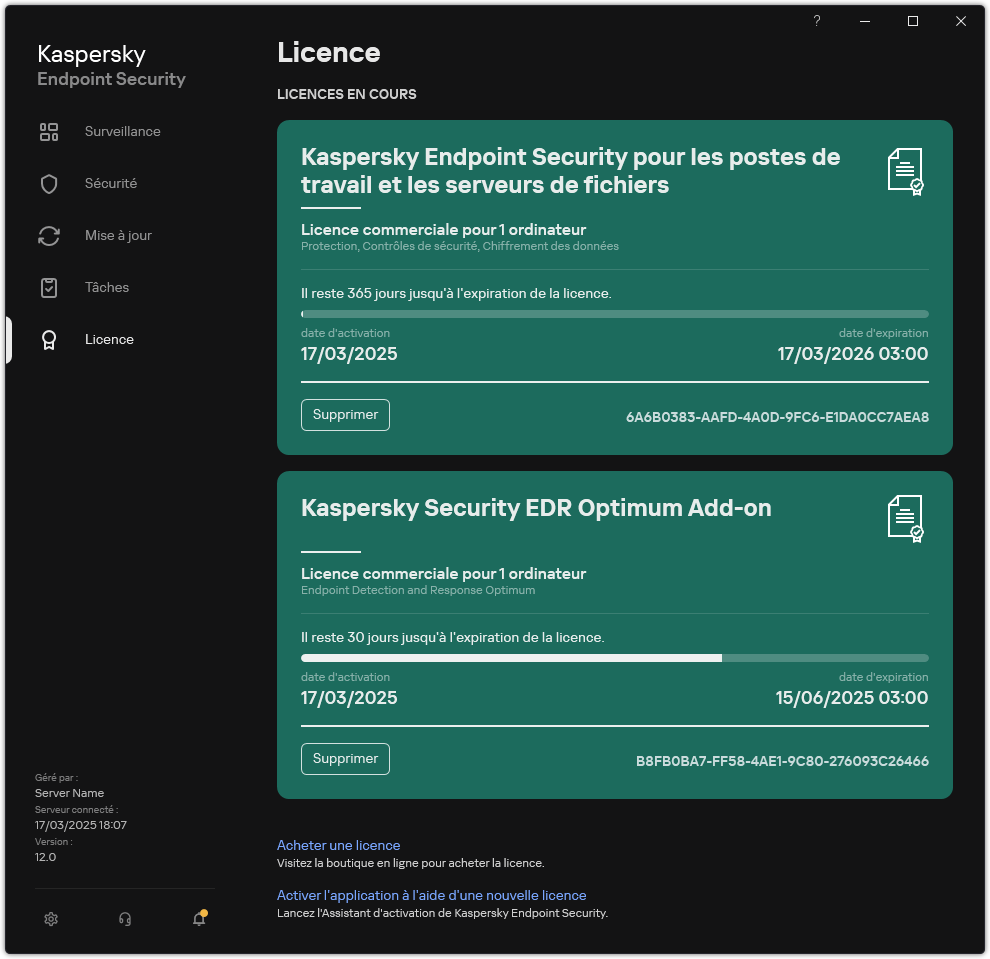
Fenêtre Licence
Vous pouvez également supprimer une clé de licence sur la ligne de commande.
Haut de page