Usuwanie klucza licencyjnego
Aby usunąć klucz licencyjny, należy uruchomić na komputerze specjalne zadanie. Możesz usunąć klucz licencyjny, aby na przykład zmienić kolejność jednostek licencyjnych. Ponadto Kaspersky Endpoint Security powiadamia o wygaśnięciu licencji. Jeśli dodano klucz licencyjny z krótkim okresem ważności w celu wypróbowania aplikacji (na przykład dodatku EDR Optimum), możesz usunąć go, aby pozbyć się powiadomień i naprawić stan komputera.
Zadanie Usuwanie klucza pozwala usunąć wszelkie klucze licencyjne z komputera. Możesz usunąć aktywne klucze licencyjne, a także rezerwować klucze licencyjne. Oprócz klucza licencyjnego do aktywacji Kaspersky Endpoint Security możesz usunąć poszczególne klucze licencyjne rozwiązań Kaspersky Detection and Response (na przykład dodatek EDR Optimum).
Jak usunąć klucz licencyjny w Konsoli administracyjnej (MMC)
- Otwórz Konsolę administracyjną Kaspersky Security Center.
- W drzewie konsoli wybierz Zadania.
Zostanie otwarta lista zadań.
- Kliknij Nowe zadanie.
Zostanie uruchomiony Kreator tworzenia zadania. Postępuj zgodnie z instrukcjami Kreatora.
Krok 1. Wybieranie typu zadania
Wybierz Kaspersky Endpoint Security for Windows (12.9) → Usuwanie klucza.
Krok 2. Wybieranie licencji
Wybierz klucze licencyjne, które chcesz usunąć. Klucz licencyjny można wybrać z magazynu kluczy Kaspersky Security Center lub wybrać plik klucza.
Krok 3. Wybieranie urządzeń, do których zadanie zostanie przypisane
Wybierz komputery, na których zadanie zostanie wykonane. Dostępne są następujące opcje:
- Przypisz zadanie do grupy administracyjnej. W tym przypadku zadanie jest przypisywane do komputerów znajdujących się we wcześniej utworzonej grupie administracyjnej.
- Wybierz komputery wykryte w sieci przez Serwer administracyjny: urządzenia nieprzypisane. Określone urządzenia mogą obejmować urządzenia z grup administracyjnych oraz nieprzypisane urządzenia.
- Określ adresy urządzeń ręcznie lub zaimportuj adresy z listy. Możesz określić nazwy NetBIOS, adresy IP oraz podsieci IP urządzeń, do których chcesz przydzielić zadanie.
Krok 4. Konfigurowanie terminarza uruchamiania zadania
Skonfiguruj terminarz uruchamiania zadania, na przykład, ręcznie lub gdy komputer jest w trybie bezczynności.
Krok 5. Definiowanie nazwy zadania
Wprowadź nazwę zadania, na przykład Usuwanie klucza do wersji beta.
Krok 6. Kończenie tworzenia zadania
Zakończ działanie Kreatora. Jeśli to konieczne, zaznacz pole wyboru Uruchom zadanie po zakończeniu działania kreatora. Możesz monitorować postęp zadania we właściwościach zadania.
Jak usunąć klucz licencyjny w Web Console
- W oknie głównym Web Console wybierz Zasoby (urządzenia) → Zadania.
Zostanie otwarta lista zadań.
- Kliknij Dodaj.
Zostanie uruchomiony Kreator tworzenia zadania. Postępuj zgodnie z instrukcjami Kreatora.
Krok 1. Konfigurowanie ogólnych ustawień zadania
Skonfiguruj ogólne ustawienia zadania:
- Z listy rozwijalnej Aplikacja wybierz Kaspersky Endpoint Security for Windows (12.9.0).
- Z listy rozwijalnej Typ zadania wybierz Usuwanie klucza.
- W polu Nazwa zadania wpisz krótki opis, na przykład Usuwanie klucza do wersji beta.
- W sekcji Urządzenia, do których zostanie przypisane zadanie wybierz żądany zakres zadania. Przejdź do następnego kroku.
Krok 2. Wybieranie urządzeń, do których zadanie zostanie przypisane
Wybierz komputery, na których zadanie zostanie wykonane. Dostępne są następujące opcje:
- Przypisz zadanie do grupy administracyjnej. W tym przypadku zadanie jest przypisywane do komputerów znajdujących się we wcześniej utworzonej grupie administracyjnej.
- Wybierz komputery wykryte w sieci przez Serwer administracyjny: urządzenia nieprzypisane. Określone urządzenia mogą obejmować urządzenia z grup administracyjnych oraz nieprzypisane urządzenia.
- Określ adresy urządzeń ręcznie lub zaimportuj adresy z listy. Możesz określić nazwy NetBIOS, adresy IP oraz podsieci IP urządzeń, do których chcesz przydzielić zadanie.
Krok 3. Wybieranie licencji
Wybierz klucze licencyjne, które chcesz usunąć. Klucz licencyjny można wybrać z magazynu kluczy Kaspersky Security Center lub wybrać plik klucza. Przejdź do następnego kroku.
Krok 4. Kończenie tworzenia zadania
Zakończ działanie kreatora, klikając przycisk Zakończ. Nowe zadanie zostanie wyświetlone na liście zadań. Aby uruchomić zadanie, zaznacz pole obok zadania i kliknij przycisk Uruchom.
Jak usunąć klucz licencyjny w interfejsie aplikacji
- W oknie głównym aplikacji przejdź do sekcji Licencja.
- Wybierz klucz, który chcesz usunąć i kliknij Usuń.
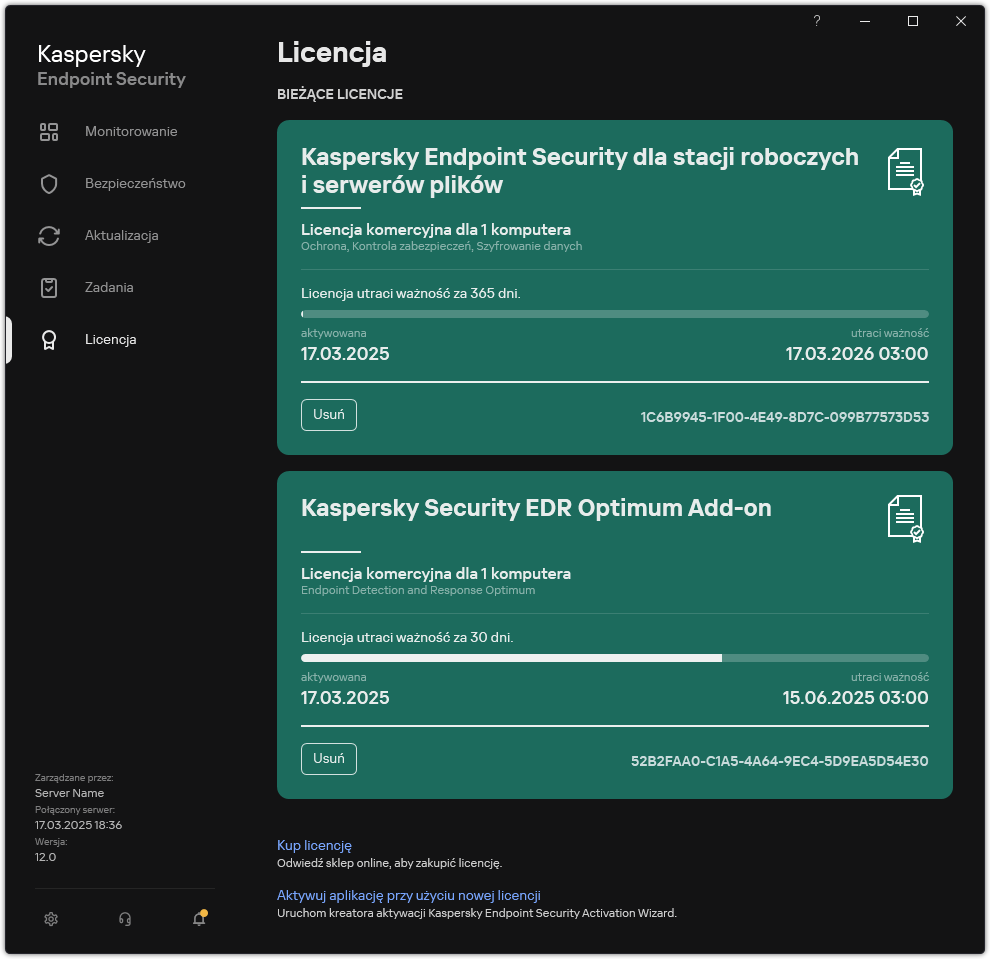
Okno Licencjonowanie
Możesz także usunąć klucz licencyjny w wierszu poleceń.
Przejdź do góry