Remover uma chave de licença
Para remover uma chave de licença, é preciso executar uma tarefa especial em seus computadores. É possível remover uma chave de licença, por exemplo, para reorganizar as unidades de licenciamento. Além disso, quando a licença expira, o Kaspersky Endpoint Security notifica o usuário. Caso tenha adicionado uma chave de licença com um curto prazo para testar o aplicativo (por exemplo, add-on do EDR Optimum), é possível remover essa chave da licença para se livrar de notificações e corrigir o status do computador.
A tarefa Remover a chave permite remover qualquer chave de licença do computador. É possível remover chaves de licença ativas, bem como chaves de licença reservas. Além da chave da licença de ativação do Kaspersky Endpoint Security, é possível remover chaves de licença individuais de soluções Kaspersky Detection and Response (por exemplo, add-on do EDR Optimum).
Como remover uma chave de licença no Console de Administração (MMC)
- Abra o Console de Administração do Kaspersky Security Center.
- Na árvore do console, selecione Tarefas.
A lista de tarefas é aberta.
- Clique Nova tarefa.
O Assistente de Tarefas é iniciado. Siga as instruções do Assistente.
Etapa 1. Selecionar o tipo de tarefa
Selecione Kaspersky Endpoint Security for Windows (12.9) → Remover a chave.
Etapa 2. Selecionar uma licença
Selecione a chave de licença que deseja excluir. É possível selecionar uma chave de licença do armazenamento de chaves do Kaspersky Security Center ou selecionar um arquivo de chave.
Etapa 3. Selecionar os dispositivos aos quais a tarefa será atribuída
Selecione os computadores nos quais a tarefa será executada. As seguintes opções estão disponíveis:
- Atribuir a tarefa a um grupo de administração. Neste caso, a tarefa é atribuída a computadores incluídos em um grupo de administração criado anteriormente.
- Selecionar computadores detectados pelo Servidor de Administração na rede: dispositivos não atribuídos. Os dispositivos específicos podem incluir dispositivos nos grupos de administração e dispositivos não atribuídos.
- Especificar endereços de dispositivo manualmente ou importar endereços de uma lista. Você pode especificar nomes de NetBIOS, endereços IP e sub-redes IP de dispositivos aos quais você quer atribuir a tarefa.
Etapa 4. Configurar um agendamento de início de tarefa
Configure um agendamento para iniciar uma tarefa, por exemplo, manualmente ou quando o computador estiver ocioso.
Etapa 5. Definir o nome da tarefa
Insira um nome para a tarefa, por exemplo, Remover a chave para beta.
Etapa 6. Concluir a criação da tarefa
Sair do assistente. Caso seja necessário, marque a caixa de seleção Executar tarefa após a conclusão do assistente. Você pode monitorar o andamento da tarefa nas propriedades da tarefa.
Como remover uma chave de licença no Web Console
- Na janela principal do Web Console, selecione Ativos (dispositivos) → Tarefas.
A lista de tarefas é aberta.
- Clique Adicionar.
O Assistente de Tarefas é iniciado. Siga as instruções do Assistente.
Etapa 1. Definir as configurações gerais da tarefa
Defina as configurações gerais da tarefa:
- Na lista suspensa Aplicativo, selecione Kaspersky Endpoint Security for Windows (12.9.0).
- Na lista suspensa Tipo de tarefa, selecione Remover a chave.
- No campo Nome da tarefa, insira uma breve descrição, por exemplo, Remover a chave para beta.
- No bloco Dispositivos aos quais a tarefa será atribuída, selecione o escopo da tarefa. Vá para a próxima etapa.
Etapa 2. Selecionar os dispositivos aos quais a tarefa será atribuída
Selecione os computadores nos quais a tarefa será executada. As seguintes opções estão disponíveis:
- Atribuir a tarefa a um grupo de administração. Neste caso, a tarefa é atribuída a computadores incluídos em um grupo de administração criado anteriormente.
- Selecionar computadores detectados pelo Servidor de Administração na rede: dispositivos não atribuídos. Os dispositivos específicos podem incluir dispositivos nos grupos de administração e dispositivos não atribuídos.
- Especificar endereços de dispositivo manualmente ou importar endereços de uma lista. Você pode especificar nomes de NetBIOS, endereços IP e sub-redes IP de dispositivos aos quais você quer atribuir a tarefa.
Etapa 3. Selecionar uma licença
Selecione a chave de licença que deseja excluir. É possível selecionar uma chave de licença do armazenamento de chaves do Kaspersky Security Center ou selecionar um arquivo de chave. Vá para a próxima etapa.
Etapa 4. Concluir a criação da tarefa
Finalize o assistente, clicando no botão Concluir. Uma nova tarefa será exibida na lista de tarefas. Para executar uma tarefa, marque a caixa de seleção ao lado da tarefa e clique no botão Iniciar.
Como remover uma chave de licença na interface do aplicativo
- Na janela principal do aplicativo, acesse a seção Licença.
- Selecione a chave que deseja excluir e clique em Excluir.
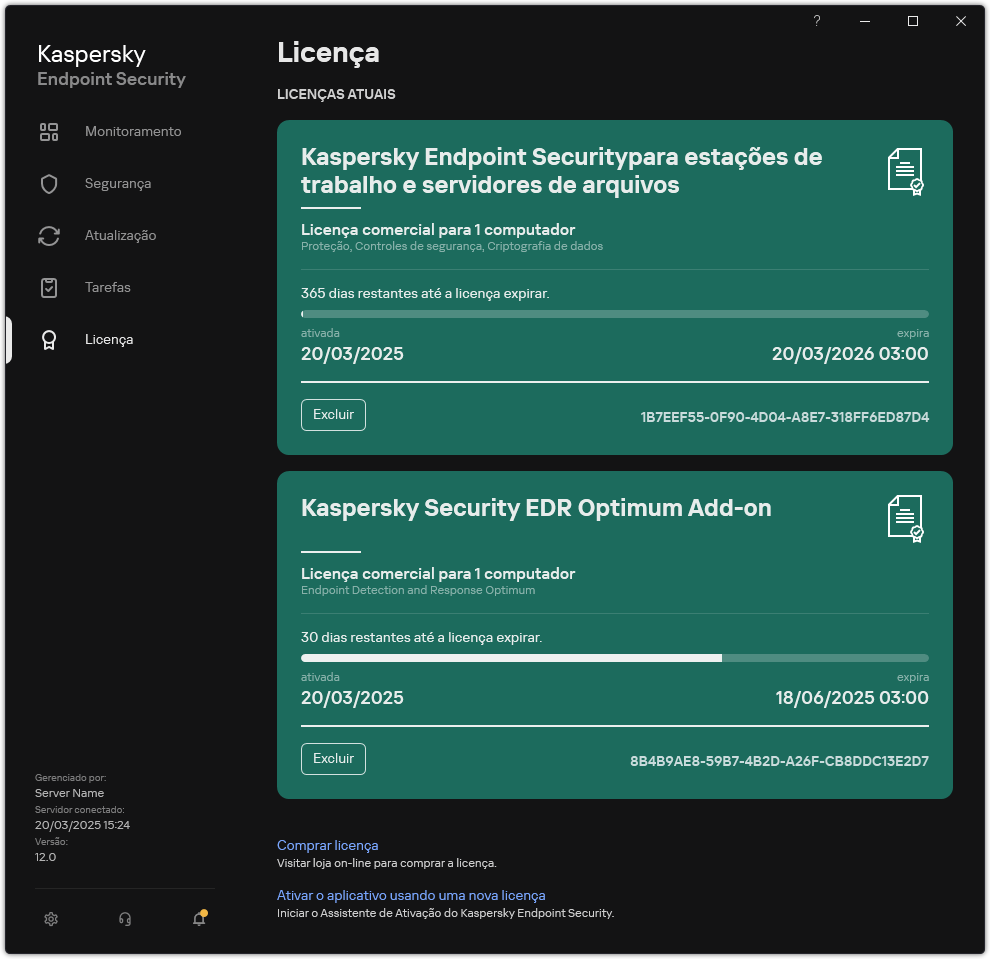
A janela Licença
Também é possível remover uma chave de licença na linha de comando.
Início da página