Ativando a verificação em duas etapas para sua própria conta
Nesta etapa, você pode ativar a verificação em duas etapas apenas para sua própria conta.
Antes de começar a ativar a verificação em duas etapas para a conta, certifique-se de que um app autenticador esteja instalado no dispositivo móvel. Verifique e confirme se a hora definida no app autenticador está sincronizada com a hora definida do dispositivo no qual o Servidor de Administração está instalado.
Para ativar a verificação em duas etapas para uma conta de usuário:
- No menu principal, vá para Usuários e funções → Usuários e grupos e, em seguida, selecione a guia Usuários.
- Clique no nome da sua conta.
- Na janela aberta de configurações do usuário, clique na guia Segurança de autenticação:
- Selecione a opção Solicitar nome de usuário, senha e código de verificação em duas etapas. Clique no botão Salvar.
- Na janela de verificação em duas etapas que se abre, clique em Veja como configurar a verificação em duas etapas.
Clique para Ver código QR.
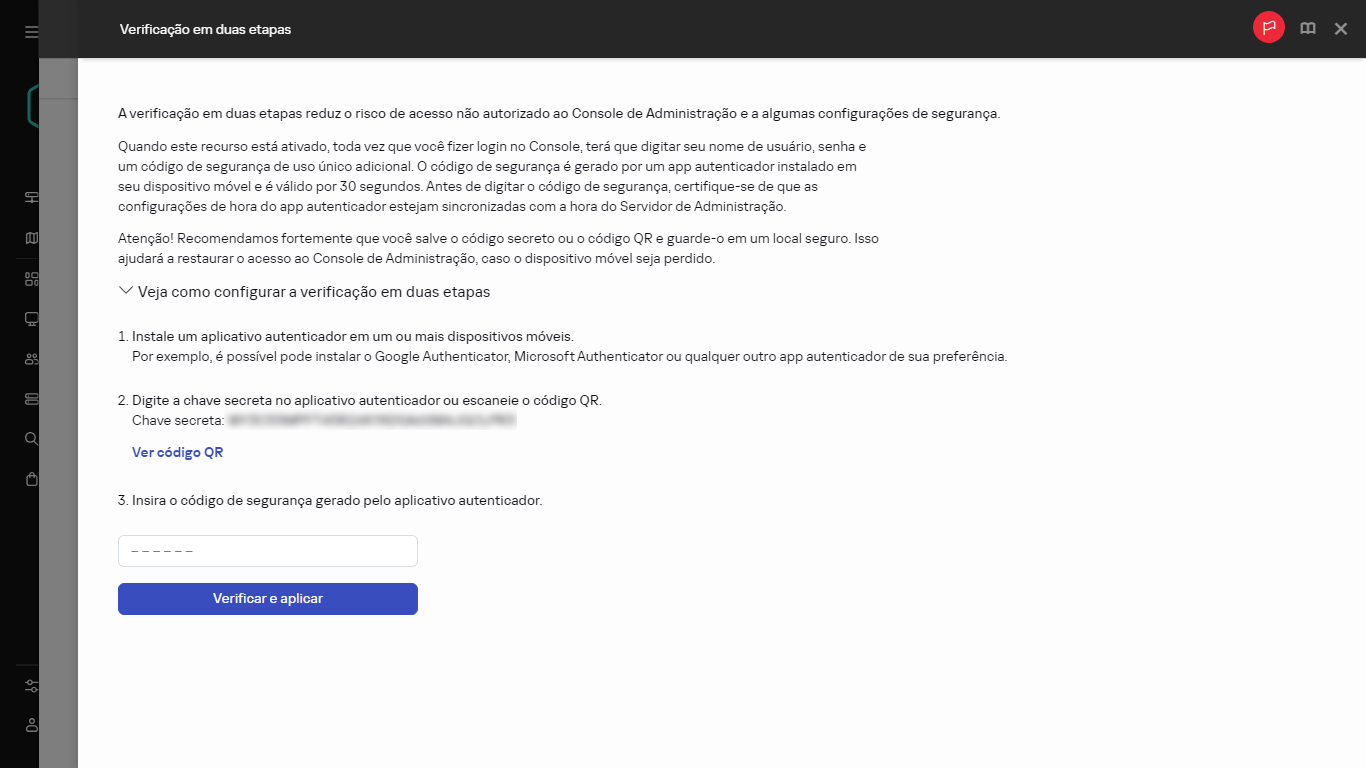
Geração de um código QR para o app autenticador
- Leia o código QR do app autenticador no dispositivo móvel para receber o código de segurança de uso único.
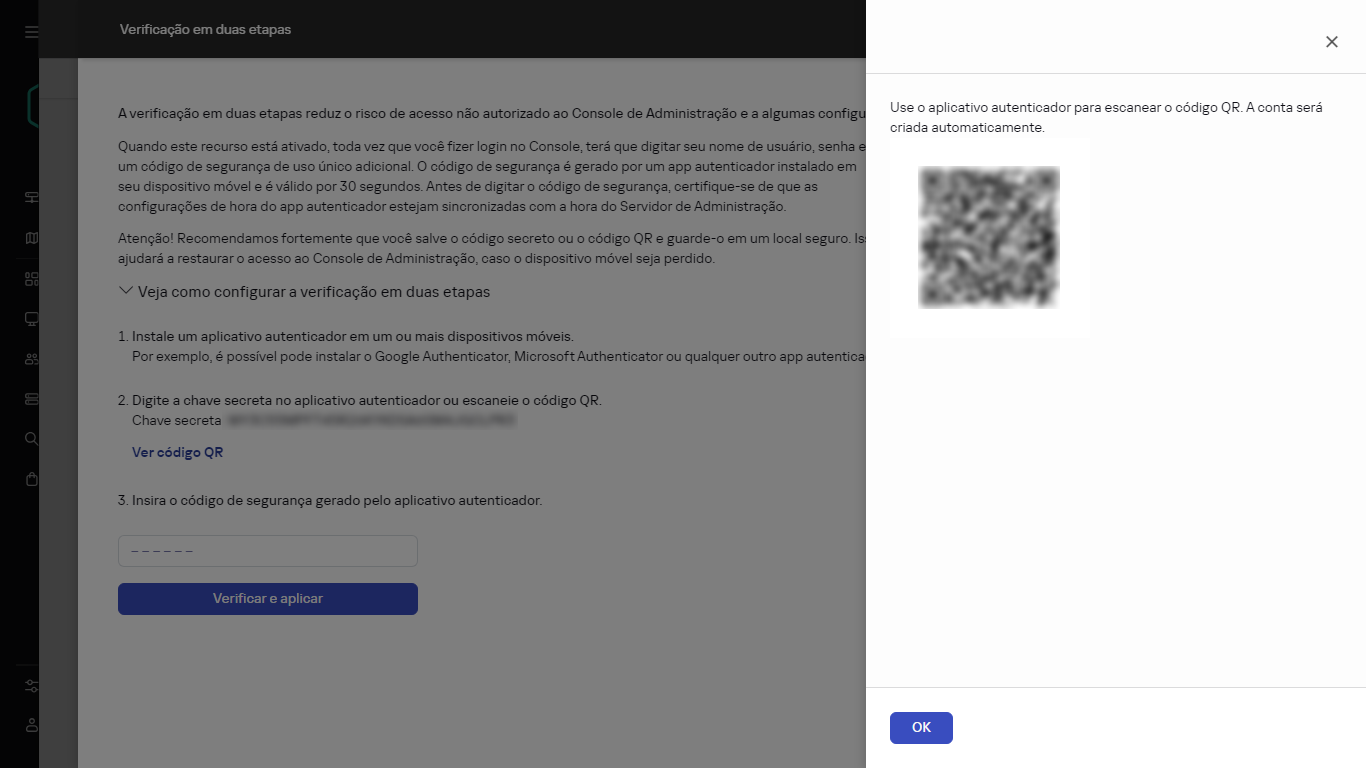
Código QR para o app autenticador
- Na janela de verificação em duas etapas, especifique o código de segurança gerado pelo app autenticador e clique no botão Verificar e aplicar.
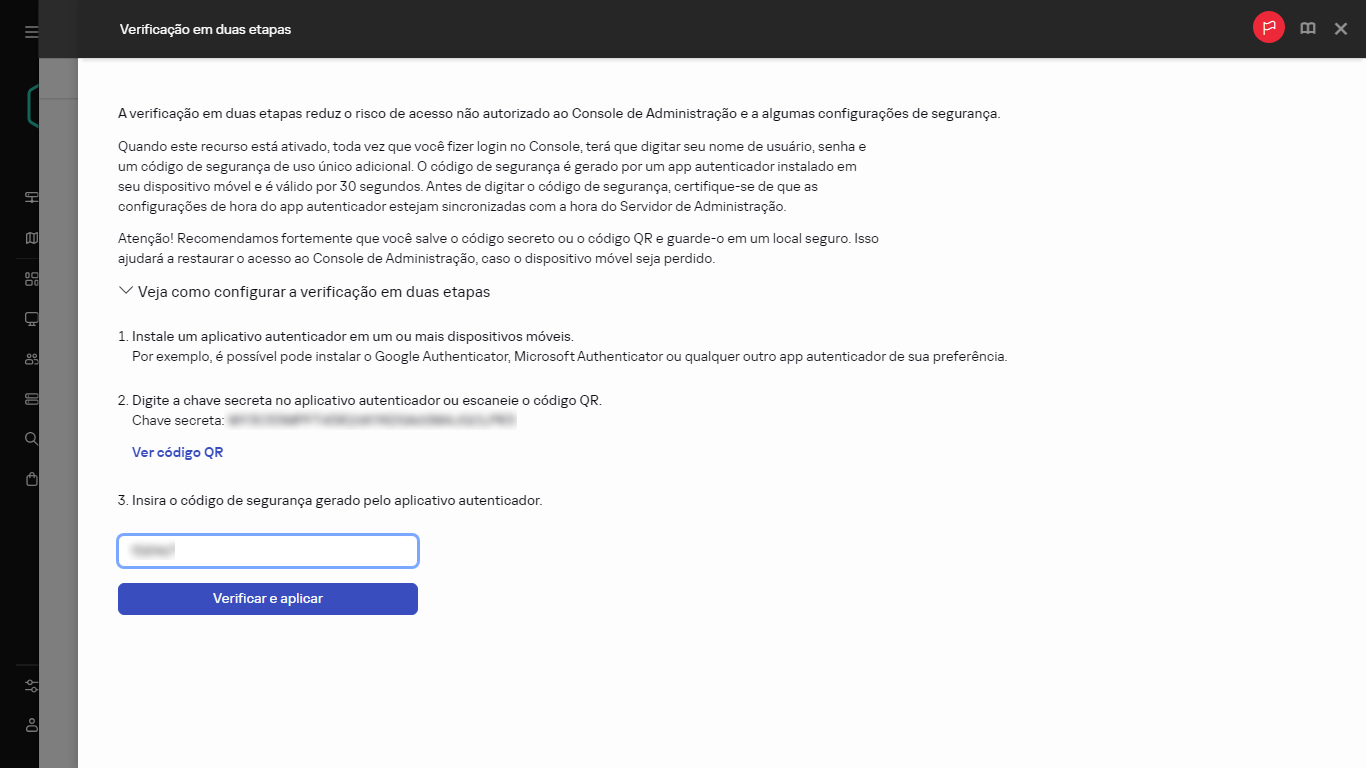
Inserção do código de segurança pelo app autenticador
- Clique no botão Salvar.
A verificação em duas etapas está ativada para a sua conta.
Leia o código QR do app autenticador no dispositivo móvel para receber o código de segurança de uso único.
Topo da página