Inicio del Teclado en pantalla
Puede abrir el Teclado en pantalla de las siguientes formas:
- En el menú contextual del icono de la aplicación en el área de notificaciones de la barra de tareas.
- Desde la ventana de la aplicación
- En la barra de herramientas de Microsoft Internet Explorer, Mozilla Firefox o Google Chrome
- Con el icono de inicio rápido de Teclado en pantalla en los campos de entrada de sitios web.
Puede configurar la visualización del icono de inicio rápido en los campos de entrada de sitios web.
Al utilizar el Teclado en pantalla, Kaspersky Total Security desactiva la opción de autocompletar en los campos de entrada de sitios web.
- Presionando una combinación de teclas
Para abrir Teclado en pantalla desde el menú contextual del icono de la aplicación del área de notificaciones de la barra de tareas:
Seleccione Herramientas –> Teclado en pantalla (consulte la siguiente figura).
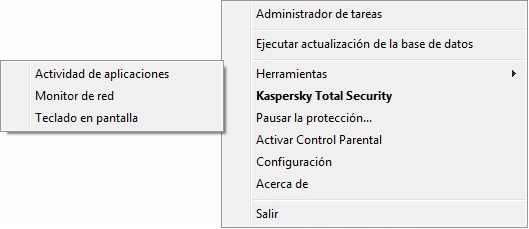
Menú contextual de Kaspersky Total Security
Para abrir Teclado en pantalla desde la ventana de la aplicación:
- Abra la ventana principal de la aplicación.
- Haga clic en el botón Más herramientas, situado en la parte inferior de la ventana principal, para abrir la ventana Herramientas.
- En la parte izquierda de la ventana Herramientas, haga clic en el vínculo Teclado en pantalla para abrir el Teclado en pantalla.
Para abrir el Teclado en pantalla desde la barra de herramientas de Google Chrome, Microsoft Internet Explorer o Mozilla Firefox:
- Haga clic en el botón
 Kaspersky Protection en la barra de herramientas del navegador.
 - Seleccione el elemento Teclado en pantalla en el menú que se abre.
Para abrir Teclado en pantalla con el teclado físico:
Pulse el atajo CTRL+ALT+MAYÚS+P.
Inicio de página