Екі факторлы аутентификация құпия кілтін қалпына келтіру және жою
Пайдаланушы құрылғысына кіру мүмкіндігін жоғалтқанда немесе жаңа құрылғыда екі факторлы аутентификацияны орнату қажет болғанда екі факторлы аутентификация құпия кілтін қалпына келтіруге болады. Құпия кілтті қалпына келтіру пайдаланушыға Web Console жүйесіне қайта кіріп, жаңа құпия кілт жасауға мүмкіндік береді.
Басқа пайдаланушылардың есептік жазбалары үшін екі факторлы аутентификацияның құпия кілтін қалпына келтіруге немесе жоюға болады, егер сіз екі факторлы аутентификацияны конфигурациялаған болсаңыз және Жалпы функционал: Пайдаланушы рұқсаттары функционалдық аймағында нысанның ACL өзгерту мүмкіндігіңіз болса ғана. Сондай-ақ, өзіңіздің құпия кілтіңізді қалпына келтіре аласыз.
Есептік жазба үшін құпия кілтті қалпына келтіру үшін:
- Бағдарламаның негізгі терезесінде Пайдаланушылар және рөлдер → Пайдаланушылар және топтар бөліміне өтіп, Пайдаланушылар қойындысын таңдаңыз.
- Құпия кілтті қалпына келтіргіңіз келетін пайдаланушы есептік жазбасының атын басыңыз.
- Егер сіз есептік жазбаңыз үшін құпия кілтті қалпына келтіргіңіз келсе:
- Екі факторлы аутентификация қойындысында Құпия кілтті қайта жасау түймесін басыңыз.
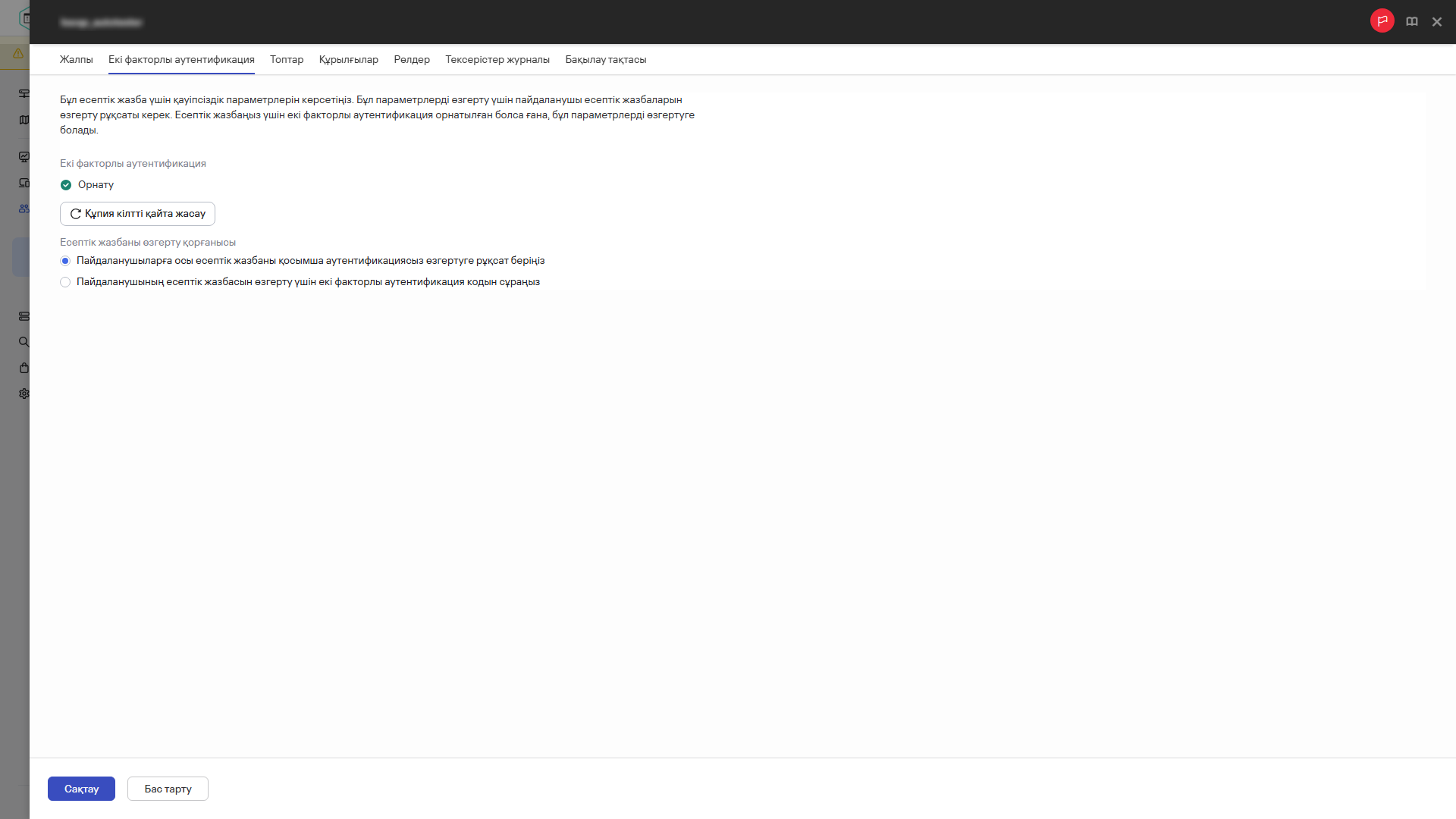
Ағымдағы пайдаланушы есептік жазбасы үшін екі факторлы аутентификация құпия кілтін қайта жасау
- Пайдаланушы есептік жазбасы рұқсатсыз өзгертуден қорғалған болса, осы есептік жазбаны өзгертуге рұқсатыңыз бар екенін растауыңыз қажет. Есептік жазба қорғанысы терезесінде өз есептік жазбаңыздың деректерін және екі факторлы аутентификация кодын көрсетіңіз
- Екі факторлы аутентификация терезесінде Екі факторлы аутентификацияны орнату жолын көру түймесін, содан кейін QR кодын қарау түймесін басыңыз
- QR кодын сканерлеу және бір реттік қауіпсіздік кодын алу үшін мобильді құрылғыдағы аутентификация қолданбасын пайдаланыңыз.
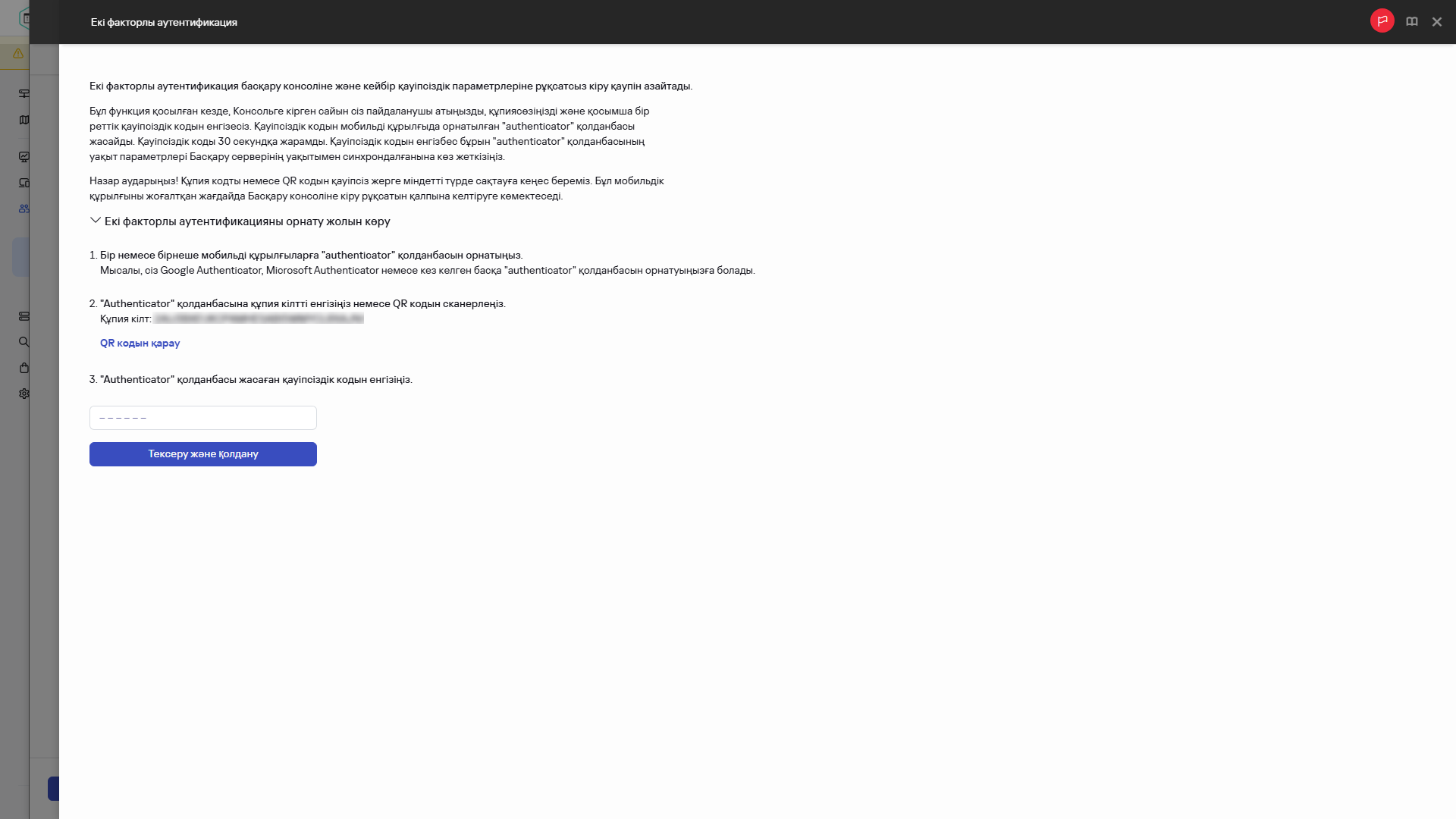
Ағымдағы пайдаланушы есептік жазбасы үшін жаңа екі факторлы аутентификация құпия кілтін конфигурациялау
- Екі факторлы аутентификация терезесінде аутентификация қолданбасы жасаған қауіпсіздік кодын көрсетіп, Тексеру және қолдану түймесін басыңыз.
Есептік жазбаңыздың құпия кілті өзгертілді.
- Егер сіз басқа есептік жазбаның құпия кілтін қалпына келтіргіңіз келсе:
- Екі факторлы аутентификация қойындысында Құпия кілтті қалпына келтіру түймесін басыңыз.
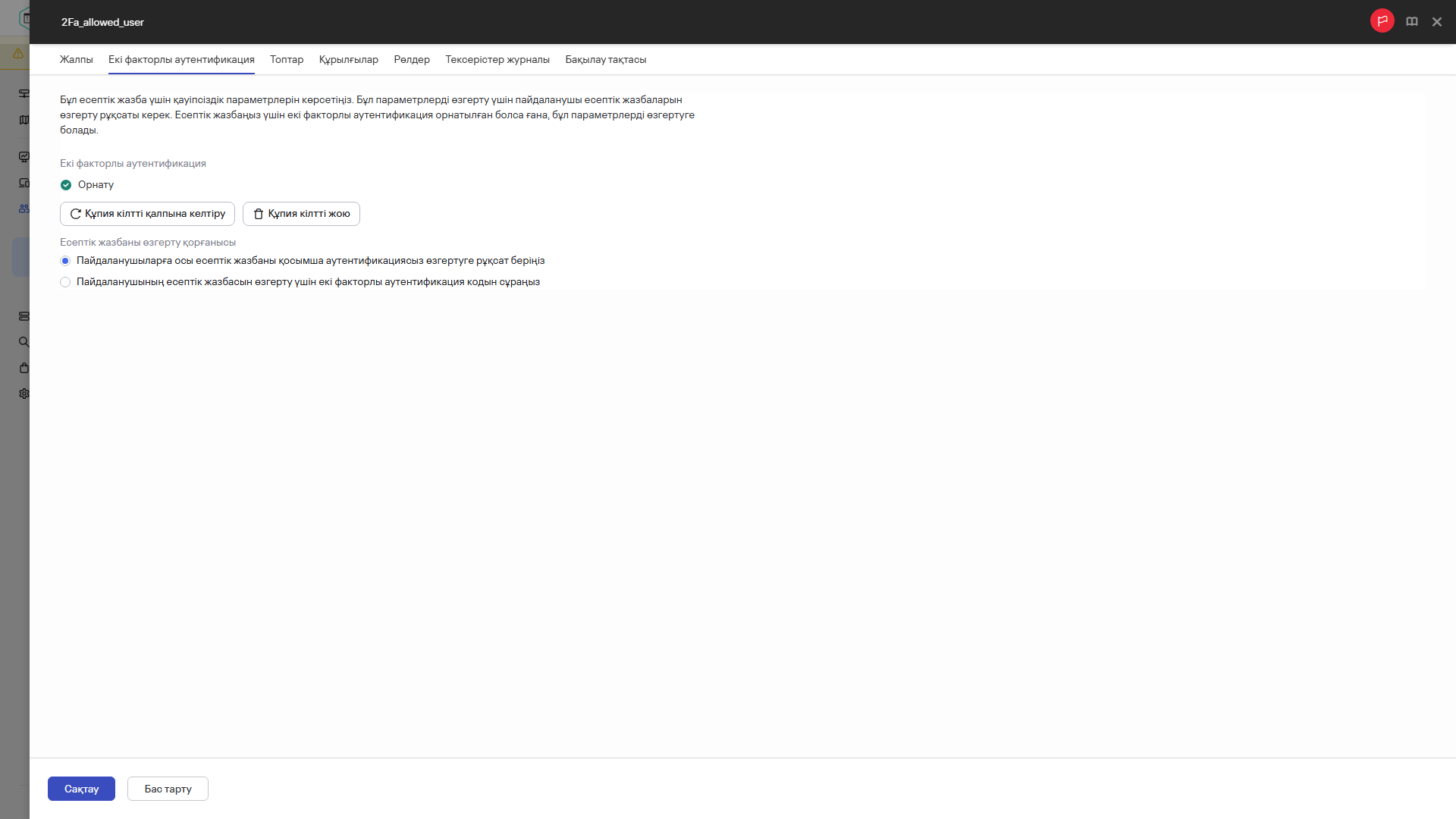
Басқа пайдаланушы есептік жазбасы үшін екі факторлы аутентификация құпия кілтін қалпына келтіру
- Пайдаланушы есептік жазбасы рұқсатсыз өзгертуден қорғалған болса, осы есептік жазбаны өзгертуге рұқсатыңыз бар екенін растауыңыз қажет. Есептік жазба қорғанысы терезесінде өз есептік жазбаңыздың есептік жазба деректерін және екі факторлы аутентификация үшін бір реттік қауіпсіздік кодын көрсетіңіз.
- Құпия кілтті қалпына келтіруді растаңыз, содан кейін өзгерістерді сақтаңыз.
Басқа пайдаланушы есептік жазбасы үшін құпия кілтті қалпына келтірген кезде, бар құпия кілт жойылады және пайдаланушы есептік жазбасы Басқару серверінің қасиеттеріндегі екі факторлы аутентификация рұқсат тізіміне қосылады. Келесі кіру кезінде пайдаланушы жаңа құпия кілт жасай алады.
Пайдаланушы есептік жазбасы құпия кілті қалпына келтіріледі.
Пайдаланушының Web Console веб-консоліне кіруіне толығымен тыйым салу және пайдаланушының Басқару серверіне кіруіне жол бермеу үшін құпия кілтті жоюға болады.
Құпия кілтті жою үшін:
- Бағдарламаның негізгі терезесінде Пайдаланушылар және рөлдер → Пайдаланушылар және топтар бөліміне өтіп, Пайдаланушылар қойындысын таңдаңыз.
- Аралық құпия кілтті жойғыңыз келетін пайдаланушы есептік жазбасының атын басыңыз.
Сіз өз есептік жазбаңыз үшін құпия кілтті жоя алмайсыз.
- Екі факторлы аутентификация қойындысында Құпия кілтті жою түймесін басыңыз.
- Пайдаланушы есептік жазбасы рұқсатсыз өзгертуден қорғалған болса, осы есептік жазбаны өзгертуге рұқсатыңыз бар екенін растауыңыз қажет. Есептік жазба қорғанысы терезесінде өз есептік жазбаңыздың есептік жазба деректерін және екі факторлы аутентификация үшін бір реттік қауіпсіздік кодын көрсетіңіз.
- Құпия кілттің жойылуын растаңыз, содан кейін өзгерістерді сақтаңыз.
Пайдаланушы есептік жазбасының құпия кілті жойылады.
Пайдаланушыны Басқару серверінің қасиеттерінде екі факторлы аутентификацияға рұқсат тізіміне қосу арқылы кіруді қалпына келтіре аласыз. Бұл жағдайда, келесі кіру кезінде пайдаланушы жаңа құпия кілт жасай алады.
Басына оралу