Zpracování aktivních hrozeb
Infikovaný soubor se považuje za zpracovaný, pokud jej aplikace Kaspersky Endpoint Security v rámci kontroly počítače na přítomnost virů a jiného malwaru dezinfikovala nebo odstranila hrozbu.
Aplikace Kaspersky Endpoint Security přesune soubor na seznam aktivních hrozeb, jestliže z nějakého důvodu nedokáže během kontroly počítače na přítomnost virů a jiných hrozeb provést na daném souboru akci podle zadaného nastavení aplikace.
Tato situace může nastat v následujících případech:
- Kontrolovaný soubor není dostupný (například se nachází na síťové nebo vyměnitelné jednotce bez oprávnění pro zápis).
- V nastavení úlohy Kontrola malwaru je nastavena akce při zjištění hrozby Informovat. Poté, když se na obrazovce zobrazilo oznámení o infikovaném souboru, uživatel vybral možnost Ignorovat.
Pokud existují nějaké nezpracované hrozby, aplikace Kaspersky Endpoint Security změní ikonu na  . V hlavním okně aplikace se zobrazují upozornění na hrozby (viz obrázek níže). V konzole aplikace Kaspersky Security Center se stav počítače změnil na Critical –
  .
.
Jak zpracovat hrozbu v konzole pro správu (MMC)
- V konzole pro správu přejděte do složky Administration Server → Advanced → Repositories → Active threats.
Otevře se seznam aktivních hrozeb.
- Vyberte objekt, který chcete zpracovat.
- Vyberte, jak chcete s hrozbou naložit:
- Disinfect. Je-li tato možnost vybrána, aplikace se automaticky pokusí dezinfikovat všechny nalezené infikované soubory. Pokud se dezinfekce nezdaří, aplikace soubory odstraní.
- Delete. Je-li tato možnost vybrána, aplikace odstraní zjištěné infikované soubory z úložiště a paměti počítače, kde byl soubor zjištěn.
Jak zpracovat hrozbu ve webové konzole a cloudové konzole
- V hlavním okně webové konzoly vyberte možnosti Operations → Repositories → Active threats.
Otevře se seznam aktivních hrozeb.
- Vyberte objekt, který chcete zpracovat.
- Vyberte, jak chcete s hrozbou naložit:
- Disinfect. Je-li tato možnost vybrána, aplikace se automaticky pokusí dezinfikovat všechny nalezené infikované soubory. Pokud se dezinfekce nezdaří, aplikace soubory odstraní.
- Delete. Je-li tato možnost vybrána, aplikace odstraní zjištěné infikované soubory z úložiště a paměti počítače, kde byl soubor zjištěn.
Jak zpracovat hrozbu v rozhraní aplikace
- V hlavním okně aplikace v části Monitorování klikněte na dlaždici Ochrana je ohrožena.
Otevře se seznam aktivních hrozeb.
- Vyberte objekt, který chcete zpracovat.
- Vyberte, jak chcete s hrozbou naložit:
- Vyřešit. Je-li tato možnost vybrána, aplikace se automaticky pokusí dezinfikovat všechny nalezené infikované soubory. Pokud se dezinfekce nezdaří, aplikace soubory odstraní.
- Přidat do výjimek. Pokud je vybrána tato akce, doporučuje Kaspersky Endpoint Security přidání souboru do seznamu výjimek kontroly. Nastavení výjimek se konfiguruje automaticky. Pokud přidání výjimky není dostupné, znamená to, že správce zakázal přidávání výjimek v nastavení zásad.
- Ignorovat. Je-li vybrána tato možnost, aplikace Kaspersky Endpoint Security odstraní položku ze seznamu aktivních hrozeb. Až na seznamu nebudou zbývat žádné aktivní hrozby, stav počítače se změní na OK. V případě opětovného zjištění objektu přidá aplikace Kaspersky Endpoint Security do seznamu aktivních hrozeb novou položku.
- Otevřít složku, ve které se nachází. Je-li vybrána tato možnost, aplikace Kaspersky Endpoint Security ve správci souborů otevře složku, ve které se objekt nachází. Poté můžete objekt ručně odstranit nebo jej přesunout do složky, na niž se nevztahuje ochrana.
- Další informace. Je-li vybrána tato možnost, aplikace Kaspersky Endpoint Security otevře web encyklopedie virů společnosti Kaspersky.
Chcete-li zpracovat aktivní hrozby v konzole aplikace Kaspersky Security Center, musíte povolit přenos informací o nezpracovaných souborech na server pro správu. Přenos dat je ve výchozím nastavení povolen.
Jak povolit přenos dat nezpracovaných souborech do konzoly pro správu (MMC)
- Otevřete konzolu pro správu aplikace Kaspersky Security Center.
- Ve stromu konzoly vyberte možnost Policies.
- Vyberte potřebnou zásadu a dvojitým kliknutím otevřete vlastnosti zásady.
- V okně zásad vyberte Obecná nastavení → Zprávy a úložiště.
- V bloku Přenos dat na server pro správu klikněte na tlačítko Nastavení.
- Zaškrtněte políčko Na nezpracované soubory.
- Uložte změny.
Jak povolit přenos dat o nezpracovaných souborech ve webové konzole
- V hlavním okně webové konzoly vyberte možnosti Assets (Devices) → Policies & profiles.
- Klikněte na název zásad aplikace Kaspersky Endpoint Security.
Otevře se okno vlastností zásad.
- Vyberte kartu Application settings.
- Přejděte na General settings → Reports and Storage.
- V bloku Data transfer to Administration Server zaškrtněte políčko About unprocessed files.
- Uložte změny.
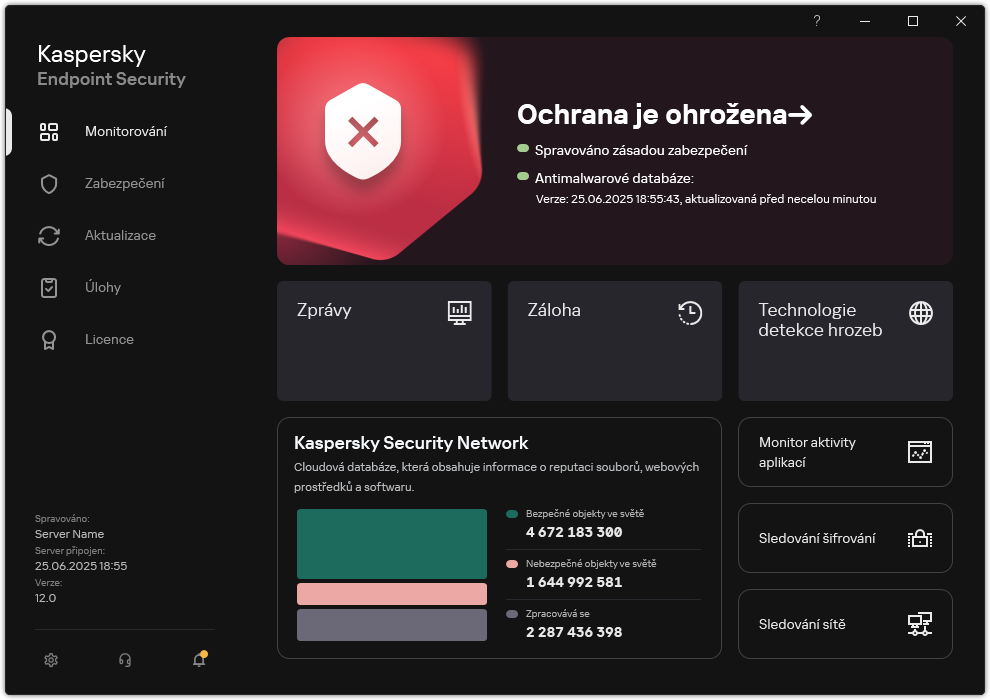
Hlavní okno aplikace, když je detekována hrozba
Začátek stránky