Een vertrouwde zone is een lijst met objecten en programma's die door een systeembeheerder is geconfigureerd. De objecten en programma's op deze lijst worden niet door Kaspersky Endpoint Security gemonitord wanneer ze actief zijn. De vertrouwde zone bestaat uit de volgende lijsten: scanuitzonderingen en vertrouwde programma's. U kunt deze lijsten exporteren naar XML-bestanden en andere indelingen. Vervolgens kunt u het bestand aanpassen om bijvoorbeeld een groot aantal uitzonderingen van hetzelfde type toe te voegen. U kunt ook de export/import-functie gebruiken om een back-up te maken van de lijst met uitzonderingen en de lijst met vertrouwde programma's of om de lijst naar een andere server te migreren.
Het programma gebruikt de volgende indelingen voor het exporteren en importeren van de lijst met uitzonderingen:
XML is beschikbaar in de Beheerconsole (MMC), Webconsole en Cloudconsole.
DAT is alleen beschikbaar voor import in de Beheerconsole (MMC). Het doel van deze indeling is het behouden van compatibiliteit met oudere versies van het programma. U kunt een DAT-bestand converteren naar XML in mmc (Beheerconsole) om lijsten met uitzonderingen naar de Webconsole te migreren.
CSV is alleen beschikbaar op de lokale interface van het programma.
Kaspersky Endpoint Security gebruikt de XML-indeling voor het exporteren en importeren van de lijst met vertrouwde programma's.
Selecteer Policies in de structuur van de Beheerconsole van Kaspersky Security Center.
Selecteer het noodzakelijke beleid en dubbelklik om de beleidseigenschappen te openen.
Selecteer Algemene instellingen → Uitzonderingen en objecttypen in het beleidsvenster.
Onder Scanuitzonderingen en vertrouwde programma's, selecteer het onderdeel van de vertrouwde zone dat u wilt exporteren of importeren: Scanuitzonderingen of Vertrouwde programma's.
Klik op Instellingen.
De lijst met regels exporteren:
Selecteer de uitzonderingen die u wilt exporteren. Gebruik de CTRL- of SHIFT-toets om meerdere poorten te selecteren.
Als u geen uitzonderingen hebt geselecteerd, exporteert Kaspersky Endpoint Security alle uitzonderingen.
Klik op de knop → Exporteren.
Geef in het geopende venster de naam van het XML-bestand op waarnaar u de lijst met uitzonderingen wilt exporteren. Selecteer vervolgens de map waarin u dit bestand wilt opslaan.
Sla het bestand op.
Kaspersky Endpoint Security exporteert de volledige lijst met uitzonderingen naar het XML-bestand. Kaspersky Endpoint Security ondersteunt ook het exporteren van de lijst met regels naar een DAT-bestand.
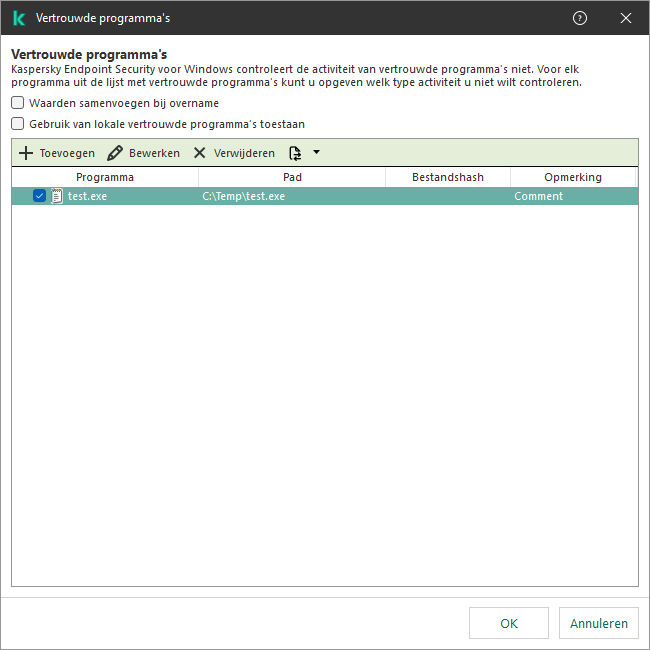
Lijst met vertrouwde programma's
De lijst met uitzonderingen importeren:
Klik op de knop → Importeren.
Selecteer in het geopende venster het XML-bestand waaruit u de lijst met uitzonderingen wil importeren.
Open het bestand.
Als de computer al een lijst met uitzonderingen heeft, zal Kaspersky Endpoint Security u vragen de bestaande lijst te verwijderen of er nieuwe items aan toe te voegen vanuit het XML-bestand. Kaspersky Endpoint Security ondersteunt ook het importeren van een lijst met uitzonderingen uit een DAT-bestand.
Selecteer in het hoofdvenster van de webconsole achtereenvolgens Assets (Devices) → Policies & profiles.
Klik op de naam van het Kaspersky Endpoint Security-beleid.
U ziet nu het venster met de beleidseigenschappen.
Selecteer het tabblad Application settings.
Ga naar het gedeelte Trusted Zone.
De lijst met regels exporteren:
Klik op de koppeling Malware Scan exclusions.
Selecteer de uitzonderingen die u wilt exporteren.
Klik op de knop → Export.
Kaspersky Endpoint Security exporteert de lijst met uitzonderingen naar een JSON-bestand in de standaard downloadmap.
Zo exporteert u de lijst met vertrouwde programma's:
Selecteer de vertrouwde programma's in de lijst die u wilt exporteren.
Klik op de knop → Export.
Kaspersky Endpoint Security exporteert de lijst met vertrouwde programma's naar een JSON-bestand in de standaard downloadmap.
De lijst met uitzonderingen importeren:
Klik op de koppeling Malware Scan exclusions.
Klik op de knop → Import.
Selecteer in het geopende venster het JSON-bestand waaruit u de lijst met uitzonderingen wil importeren.
Open het bestand.
Als de computer al een lijst met uitzonderingen heeft, zal Kaspersky Endpoint Security u vragen de bestaande lijst te verwijderen of er nieuwe items aan toe te voegen vanuit het JSON-bestand.
Een lijst met vertrouwde programma's importeren:
Klik op de koppeling Applications.
Klik op de knop → Import.
Dit opent een venster; Selecteer in dat venster het JSON-bestand waaruit u de lijst met vertrouwde programma's wilt importeren.
Open het bestand.
Als de computer al een lijst met vertrouwde programma's heeft, vraagt Kaspersky Endpoint Security u of u de bestaande lijst wilt verwijderen of u er nieuwe items aan wilt toevoegen vanuit het JSON-bestand.
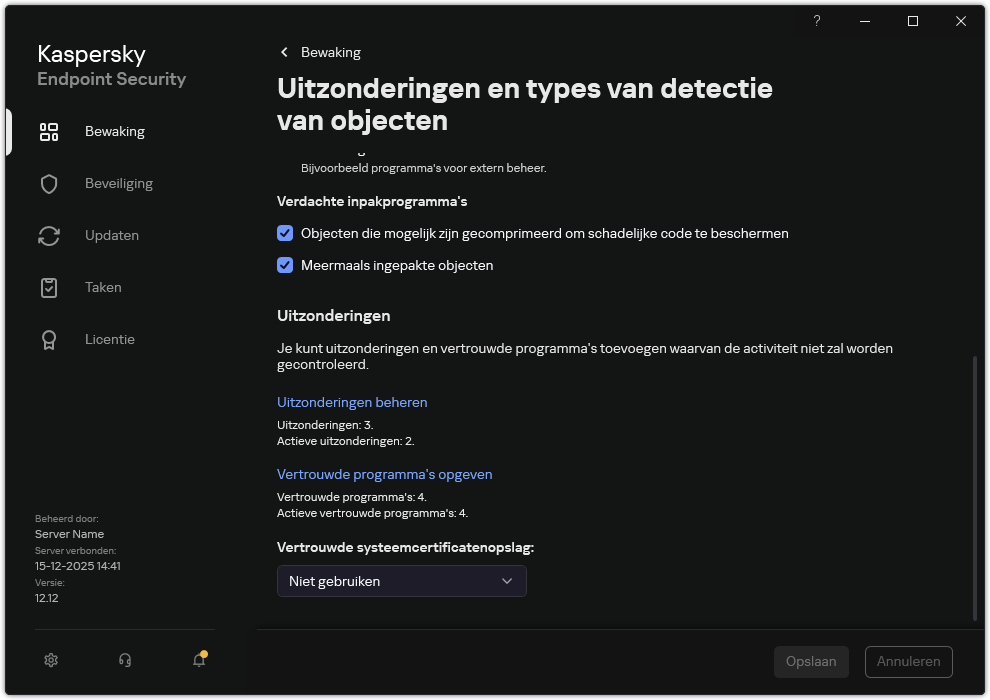
Selecteer Algemene instellingen → Uitzonderingen en types van detectie van objecten in het venster met de programma-instellingen.
Instellingen van uitzonderingen
De lijst met regels exporteren:
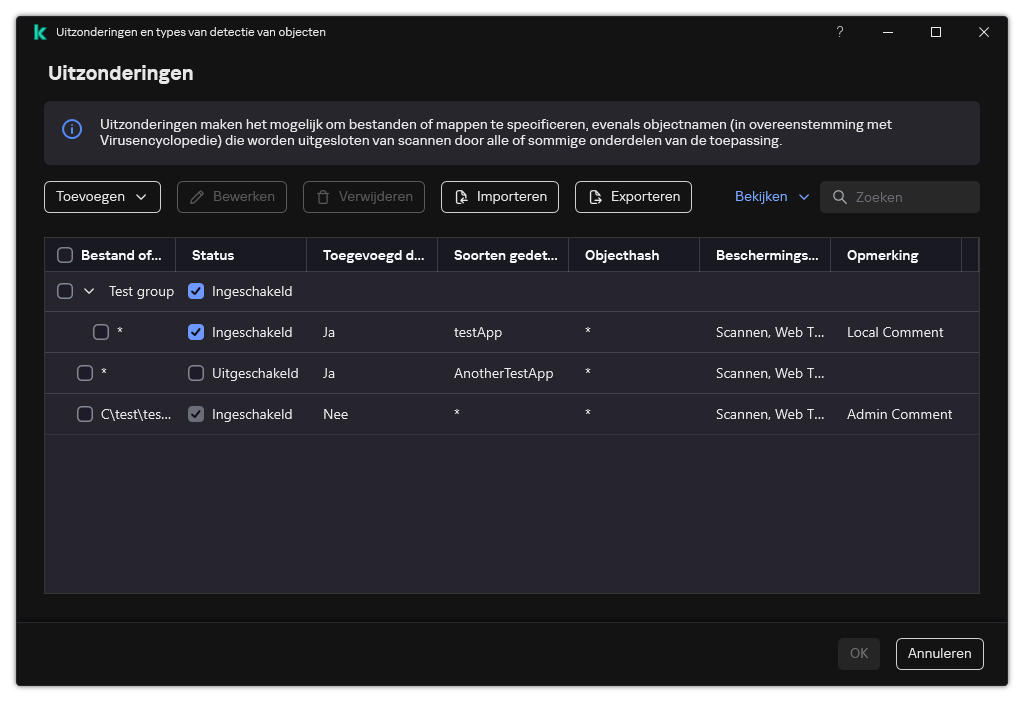
Klik in het blok Uitzonderingen op de koppeling Uitzonderingen beheren.
Selecteer de uitzonderingen die u wilt exporteren.
Klik op Exporteren.
Bevestig dat u alleen de geselecteerde uitzonderingen wilt exporteren of de volledige lijst met uitzonderingen wilt exporteren.
Geef in het geopende venster de naam van het CSV-bestand op waarnaar u de lijst met uitzonderingen wilt exporteren. Selecteer vervolgens de map waarin u dit bestand wilt opslaan.
Sla het bestand op.
Kaspersky Endpoint Security exporteert de volledige lijst met uitzonderingen naar het CSV-bestand.
Lijst met uitzonderingen
Zo exporteert u de lijst met vertrouwde programma's:
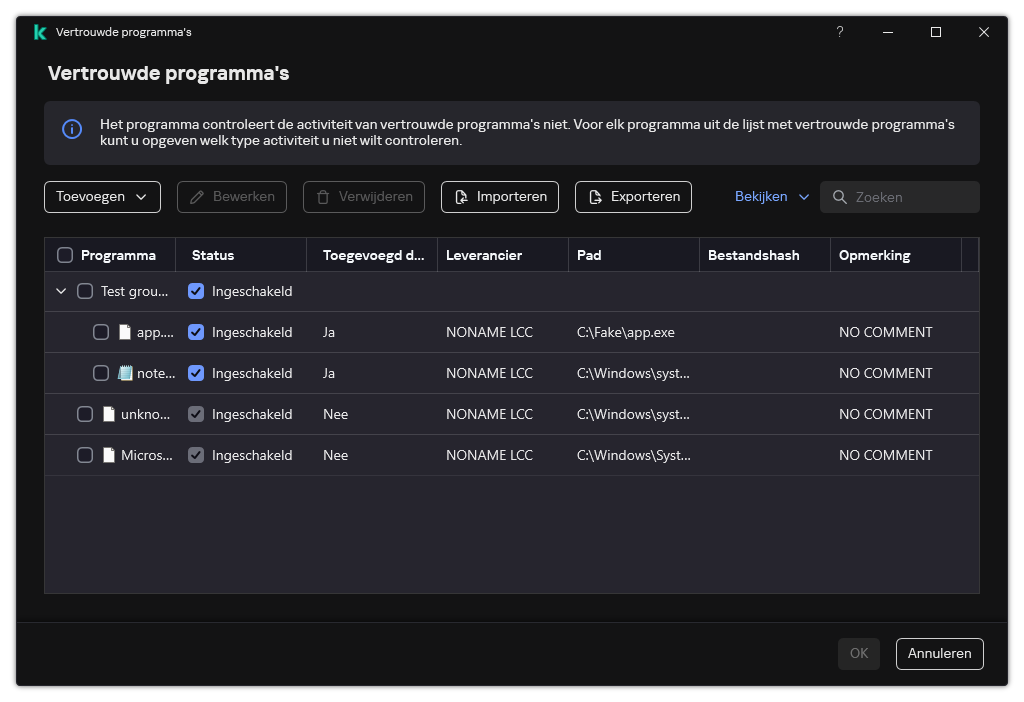
Klik in het blok Uitzonderingen op de koppeling Vertrouwde programma's opgeven.
Selecteer de vertrouwde programma's in de lijst die u wilt exporteren.
Klik op Exporteren.
Bevestig dat u alleen de geselecteerde vertrouwde programma's wilt exporteren of de volledige lijst wilt exporteren.
Dit opent een venster; Voer in het venster dat opent de naam in van het XML-bestand waarnaar u de lijst met vertrouwde programma's wilt exporteren, en selecteer de map waarin u dit bestand wilt opslaan.
Sla het bestand op.
Kaspersky Endpoint Security exporteert de volledige lijst met vertrouwde programma's naar het XML-bestand.
Lijst met vertrouwde programma's
De lijst met uitzonderingen importeren:
Klik in het blok Uitzonderingen op de koppeling Uitzonderingen beheren.
Klik op Importeren.
Selecteer in het geopende venster het CSV-bestand waaruit u de lijst met uitzonderingen wil importeren.
Open het bestand.
Als de computer al een lijst met uitzonderingen heeft, zal Kaspersky Endpoint Security u vragen de bestaande lijst te verwijderen of er nieuwe items aan toe te voegen vanuit het CSV-bestand.
Een lijst met vertrouwde programma's importeren:
Klik in het blok Uitzonderingen op de koppeling Vertrouwde programma's opgeven.
Klik op Importeren.
Dit opent een venster; Selecteer in dat venster het XML-bestand waaruit u de lijst met vertrouwde programma's wilt importeren.
Open het bestand.
Als de computer al een lijst met vertrouwde programma's heeft, vraagt Kaspersky Endpoint Security u of u de bestaande lijst wilt verwijderen of u er nieuwe items aan wilt toevoegen vanuit het XML-bestand.
 →
→ 
 .
.