Kaspersky Security Center Linux жүйесін 16 немесе одан кейінгі нұсқасынан орнату файлын пайдаланып жаңарту
Басқару серверін 16 немесе одан кейінгі нұсқадан соңғы нұсқаға дейін жаңарту үшін, Kaspersky Security Center Linux орнату файлын пайдаланып, алдыңғы нұсқаның үстіне жаңа нұсқаны орнатуға болады.
Kaspersky Security Center Linux жүйесін 16 немесе одан кейінгі нұсқасынан соңғы нұсқасына орнату файлын пайдаланып жаңарту:
- Kaspersky сайтынан 16 нұсқасына арналған толық пакетімен Kaspersky Security Center Linux орнату файлын жүктеп алыңыз:
- RPM негізіндегі операциялық жүйесі бар құрылғылар үшін:
ksc64-<нұсқа нөмірі>.x86_64.rpm - Debian негізіндегі операциялық жүйесі бар құрылғылар үшін:
ksc64_<нұсқа нөмірі>_amd64.deb
- RPM негізіндегі операциялық жүйесі бар құрылғылар үшін:
- Kaspersky Security Center Linux нұсқасын жаңартуды бастау. Пәрмен жолы терминалында келесі пәрменді орындаңыз:
- RPM негізіндегі операциялық жүйесі бар құрылғылар үшін:
sudo yum install ./ksc64-<
нұсқа нөмірі>.x86_64.rpm - Debian негізіндегі операциялық жүйесі бар құрылғылар үшін:
sudo apt-get install ./ksc64_<
нұсқа нөмірі>_amd64.deb
Пәрменді сәтті орындағаннан кейін
/opt/kaspersky/ksc64/lib/bin/setup/postinstall.plскрипті жасалады. Бұл туралы хабарлама терминалда көрсетіледі. - RPM негізіндегі операциялық жүйесі бар құрылғылар үшін:
- Жаңартылған Басқару серверін конфигурациялау үшін
/opt/kaspersky/ksc64/lib/bin/setup/postinstall.plскриптін іске қосыңыз.sudo /opt/kaspersky/ksc64/lib/bin/setup/postinstall.pl
- Пәрмен жолы терминалында көрсетілетін Лицензиялық келісімді және Құпиялық саясатын оқыңыз. Лицензиялық келісімнің және Құпиялық саясатының барлық шарттарымен келіссеңіз:
- Лицензиялық келісімнің талаптары мен шарттарын толығымен оқығаныңызды, түсінгеніңізді және қабылдағаныңызды растау үшін
Yенгізіңіз. - Деректерді өңдеуді сипаттайтын Құпиялық саясатын толық оқып, түсінгеніңізді және қабылдағаныңызды растау үшін
Yтағы бір рет енгізіңіз.
Бағдарламаны орнату
Yәрпін екі рет енгізгеннен кейін жалғасады. - Лицензиялық келісімнің талаптары мен шарттарын толығымен оқығаныңызды, түсінгеніңізді және қабылдағаныңызды растау үшін
- Басқару серверінің стандартты орнату режимін таңдау үшін
1енгізіңіз.Төмендегі суретте соңғы екі қадам көрсетілген.
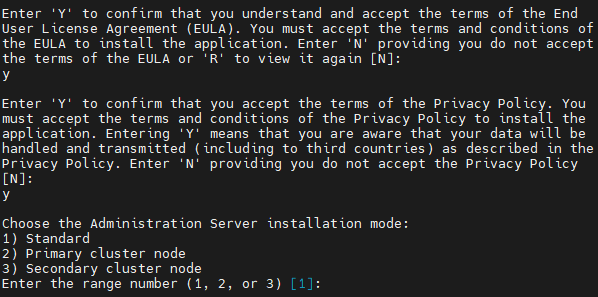
Лицензиялық келісімнің және Құпиялық саясатының шарттарын қабылдау және пәрмен жолы терминалында Басқару серверінің стандартты орнату режимін таңдау
Әрі қарай, скрипт Басқару серверін жаңартуды конфигурациялайды және аяқтайды. Жаңарту кезінде жаңарту алдында өзгертілген Басқару серверінің параметрлерін өзгерте алмайсыз.
- Сондай-ақ, Kaspersky Security Center Web Console веб-консолін жаңа нұсқаға дейін жаңарту қажет.
- Алдыңғы нұсқаның Желілік агенті орнатылған құрылғылар үшін Желілік агенттің жаңа нұсқасын қашықтан орнату тапсырмасын жасаңыз және іске қосыңыз.
Linux үшін Желілік агентті Kaspersky Security Center Linux нұсқасымен бірдей нұсқаға жаңарту ұсынылады.
Қашықтан орнату тапсырмасын орындағаннан кейін Желілік агент нұсқасы жаңартылды.
Енді қажет емес тәуелділіктерді жою үшін Linux негізіндегі активтерде келесі пәрмендерді орындаңыз:
- Debian негізіндегі активтер үшін келесі пәрмендердің бірін іске қосыңыз:
sudo apt-get -y autoremove
sudo apt -y autoremove
- RPM негізіндегі активтер үшін келесі пәрмендердің бірін іске қосыңыз:
sudo dnf autoremove
sudo yum autoremove
- Debian негізіндегі активтер үшін келесі пәрмендердің бірін іске қосыңыз: